NotebookLM 生成的 PPT 怎么编辑文字?2 种方法对比
NotebookLM 是 Google 推出的 AI 笔记和学习工具,它可以根据你上传的文档、音频等资料自动生成幻灯片演示。但很多人真正卡住的地方不是“能不能再生成一版”,而是:生成后的 PPT 里文字到底能不能像普通 PowerPoint 一样随手修改。
这篇文章只保留最实用的 2 种方法,帮你快速判断到底该继续用 AI 重生成,还是直接转成可编辑文字的 PPTX。
为什么 NotebookLM 生成的 PPT 不好直接改字?
NotebookLM 现在已经支持对页面元素做一定程度的重新生成和调整,但这和“拿到一个标准可编辑 PPTX”其实不是一回事。
如果你的需求只是修一个错字、改一句文案、替换几个数字,现实里你往往还是需要:
- 重新写更复杂的提示词,让 AI 理解你想改哪一段
- 反复尝试,避免 AI 顺手把布局、图形、风格也一起改掉
- 接受最终结果依然不一定是一个能在 PowerPoint 里自由双击编辑的标准 PPTX
所以,如果你的核心目标是“快速改字”,关键不是再多生成几次,而是选对处理路径。
方法一:继续用 AI 重新生成幻灯片
你可以继续在 NotebookLM 里调整元素,或者把内容拿到 Gamma、Beautiful.ai、ChatGPT + 幻灯片插件等工具里重新生成一版。
优点:速度快,适合重新组织内容、换风格、重做版式,也适合快速产出一套全新的演示稿。
缺点:如果你只是想修正错字、改一句文案、换几个数字,往往反而更麻烦。你需要写更复杂的提示词去约束结果,而且 AI 很可能顺手把页面风格、结构和布局一起改掉。更重要的是,生成后的文件通常也不是一个可以在 PowerPoint 里随意逐段修改的标准可编辑 PPTX。
方法二:用 2pptx 在线转换(推荐)
2pptx.com 是一个免费在线工具,专门把图片类 PPT 转换成“背景图层 + 可编辑文字层”的 PPTX 文件。它的核心思路是:尽量保留原始页面长相,同时把文字变成可以双击编辑的文本框。
工作原理
- OCR 文字识别:识别页面上所有文字的位置、内容、字号和颜色。
- AI 去字修复:把背景图中的文字擦掉,并尽量还原被文字遮住的背景。
- 重建文本框:把识别出的文字重新生成到 PowerPoint 文本框里。
- 合成输出:用修复后的背景图加上新的文本框,导出为标准 PPTX。
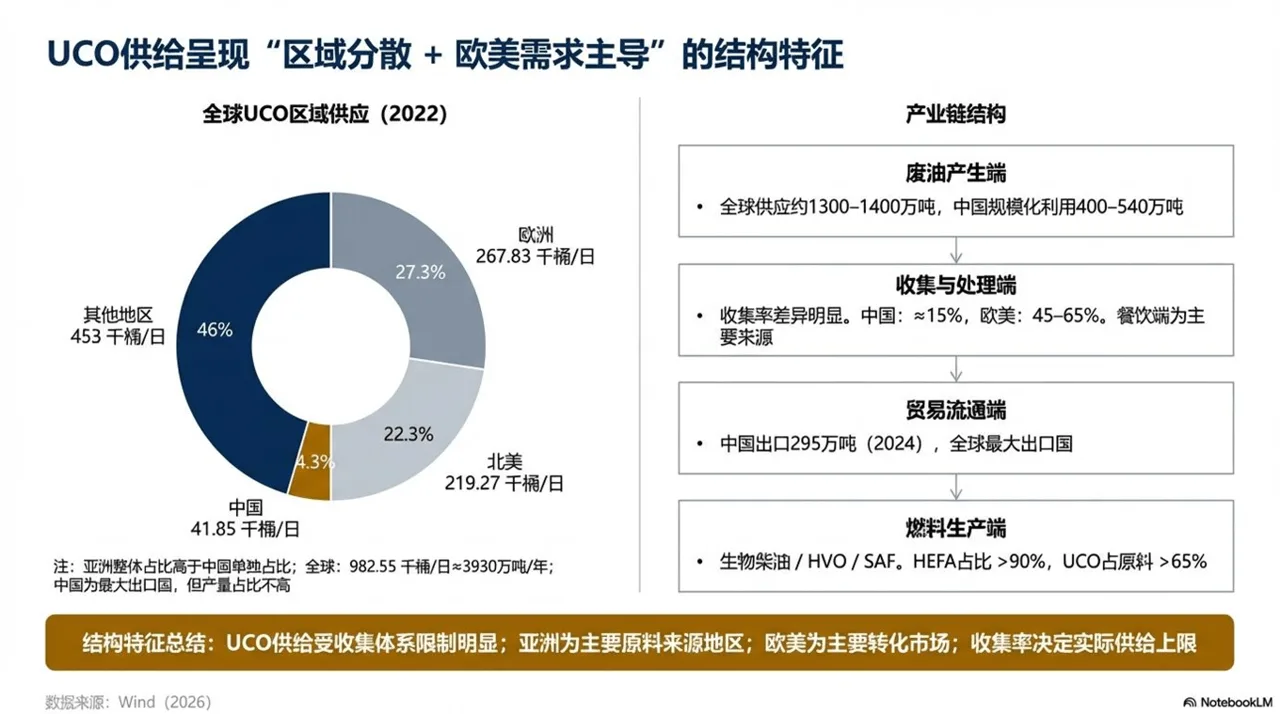
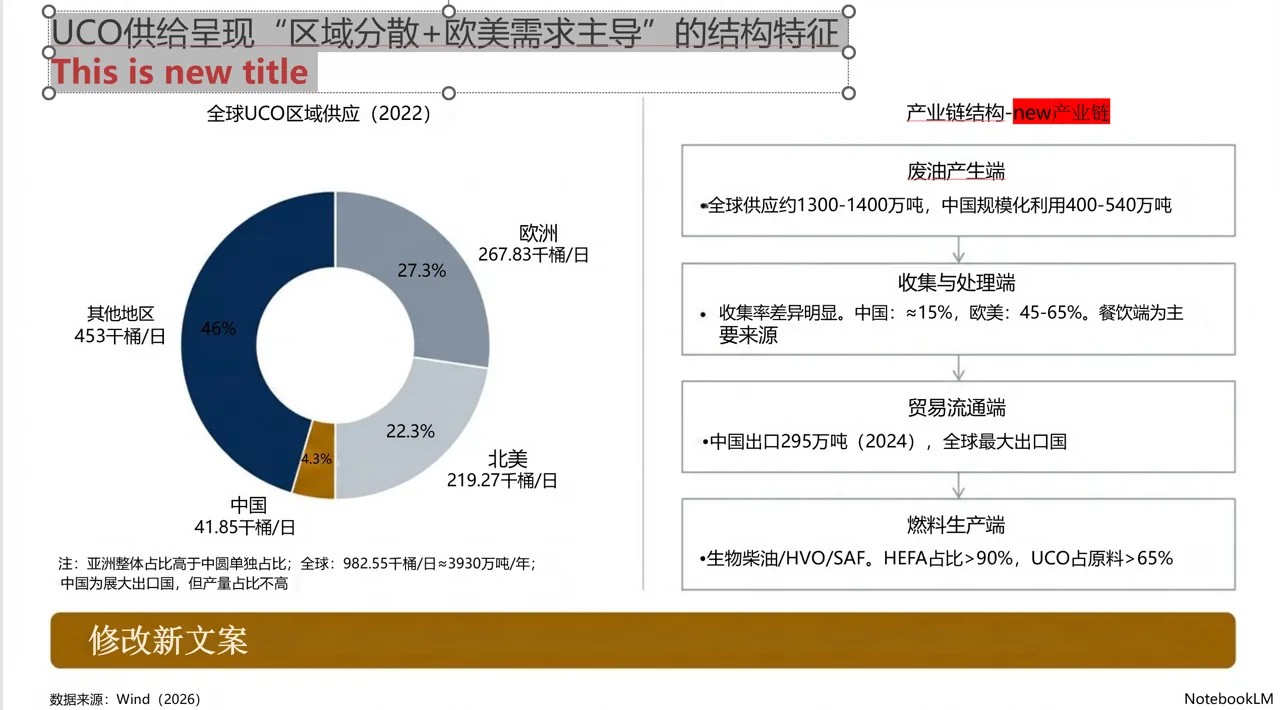
使用步骤
- 打开 2pptx.com
- 上传你的 PDF 或图片文件(支持 PDF、PNG、JPG,最大 20MB)
- 系统自动处理,通常几分钟内完成
- 保存取件码,处理完成后下载 PPTX 文件
- 在 PowerPoint 中打开,双击文字即可直接编辑
优点:保留原始视觉布局;文字可直接编辑;适合翻译、改文案、修错字、换数字。
缺点:图表、图标、形状等非文字元素仍会保留在背景图里,不能单独拆开编辑。
2 种方法对比
| AI 重新生成 | 2pptx 转换 | |
|---|---|---|
| 保留当前页面视觉 | 通常不稳定 | 更稳定 |
| 适合修错字 / 改文案 | 依赖提示词 | 是 |
| 能否在 PPT 中自由双击编辑文字 | 通常不行 | 可以 |
| 适合重新换风格 | 是 | 否 |
| 操作成本 | 需要反复试提示词 | 上传后直接转换 |
总结
如果你的目标是重新组织内容、换风格、重做一套新页面,继续用 AI 重生成会更灵活。
如果你的目标是保留 NotebookLM 当前页面长相,只把文字变成可以在 PowerPoint 里直接修改的内容,2pptx 会更直接、更省事。