你准备改到哪一步?

只改文字,先看背景简单还是复杂;图标和插画也要动,就选全元素。只去右下角水印或想逐页调整文字框,也有免费工具。

去掉 NotebookLM / Gemini Notebook 水印

清除右下角 NotebookLM 或 Gemini Notebook 水印,并删除对应文本框。

查看示意
关闭时
NotebookLM or Gemini Notebook watermark present preview
开启后
NotebookLM or Gemini Notebook watermark removed preview

合并分散文字框,方便在 PPT 里整段选中和改样式。

查看示意
关闭时
Separate editable text boxes preview
开启后
Merged editable text box preview

按 PDF 原始清晰度导出背景,使用 PNG 减少压缩损失;文件会更大,处理也更慢。

PPTX

拖拽文件到这里,或

支持 PDF / PPTX / PNG / JPG / JPEG;单次最多上传 10 个 PDF/PPTX,或 50 张图片。多张图片可合并成一份 PPTX,也可分别转换。免费单文件最大 35MB,付费或兑换码最高 150MB;大文件上传和处理可能较慢。 PPTX: one full-slide image per slide. Slides with text boxes, charts or other elements are rejected before upload. Hidden slides are included. Save older .ppt files as .pptx first. 目前转换对简体中文、繁体中文、英语和日语的识别效果更稳定。其他语言可先使用免费普通转换评估效果。

多张图片可排序后合并为一个 PPTX;已有 PDF 可直接上传。转换后请检查错字、字体和换行。

查询已提交的任务


转换后,一页 PPT 里面有什么?

普通转换和无痕高级都会把一页内容处理为:背景图层 + 文字图层。两者都会重建可编辑文字,主要区别在于生成无字背景的方式:普通转换使用 Inpaint 模型修补,无痕高级使用 AI 重新生成。

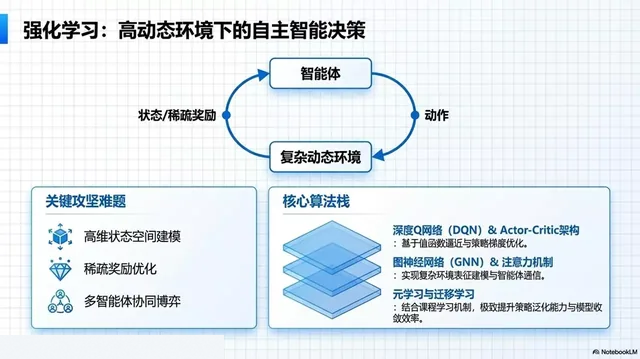
1. 原始页面
原始 PDF 页面截图,文字无法直接编辑 - Original PDF page with non-editable text

这是你上传的 PDF 或图片页。此时页面内容本质上仍是一张图,文字通常无法直接选中修改。

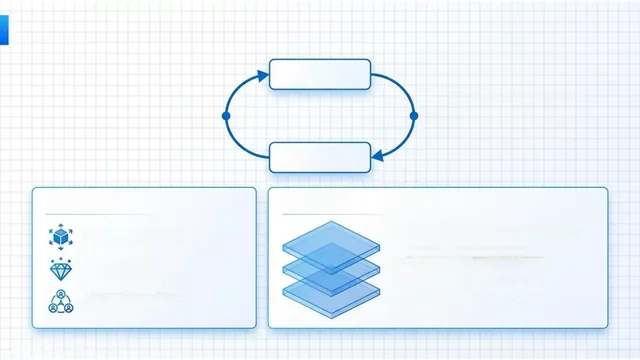
2. 拆出的背景图层
普通转换用 Inpaint 修补、无痕高级用 AI 重建的无字背景图层

普通转换使用 Inpaint 模型擦除文字并补全空缺区域,适合底色干净、纹理较少的简单背景;无痕高级使用 AI 重新生成无字背景,更适合文字与复杂纹理、插画或渐变交叠的页面,重新生成后的小图标或细节可能与原图略有不同。图表、线条、形状、图标、底色等非文字视觉元素仍保留在背景图层中。

3. 拆出的文字图层
提取的文字图层,OCR 识别重建的文本框 - Extracted text layer with OCR-rebuilt text boxes

系统把识别到的文字重建成文本框,并尽量还原位置、字号、颜色、粗体和斜体。

背景图层 + 文字图层 -> 最终 PPTX
4. 合成后的最终 PPTX
合成后的最终 PPTX 效果,背景加文字图层 - Final PPTX combining background and text layers

打开 PPT 后,视觉上尽量接近原页面,但底层已经变成背景图 + 可编辑文字框的组合。

5. 文字可双击编辑
在 PPT 中双击编辑文字的演示 - Demonstration of double-click text editing in PPT

你可以改标题、段落、数字、翻译文案和错别字,但不是把整页重新拆成可随意拖动的原生图形。

适合与限制

普通转换适合背景简单、文字清晰,只需修改标题、正文、数字或翻译的页面。

无痕高级适合背景复杂,文字与纹理、插画、渐变或装饰区域交叠的改字场景。

普通转换和无痕高级都主要恢复文字层,图表、图标、线条、装饰和形状等非文字元素仍会保留在背景图中。

如果还要分别选择、移动或替换视觉元素,可选择全元素可编辑 PPT;非文字内容通常以透明图片形式交付,并非 PPT 原生矢量对象。

常见问题

AI 生成图或图片化幻灯片里的文字怎么继续修改?

GPT Image、NotebookLM 等工具生成的页面常常是一整张图,文字无法像普通 PPT 文本框那样直接改。背景简单时可用普通转换快速恢复可编辑文字;文字与复杂纹理、插画或渐变交叠时,可用无痕高级重建更干净的无字背景。两种模式都会把识别文字重建成可编辑文本框。

如何把图片版 PDF 转成可编辑 PPT?

把图片版 PDF 或截图页面上传到 2pptx.com。系统会把每一页拆成背景图层和文字图层:背景图层负责保留原视觉效果,文字图层负责把 OCR 识别出的文字重建成可编辑文本框,最后合成为一个可编辑文字的 PPTX。

上传的文件安全吗?会保存多久?

上传文件仅用于本次转换。所有模式的转换文件均保留 24 小时,到期自动删除。文件通过 HTTPS 传输。

2pptx 现在是免费的吗?

普通转换、仅去水印和手动调整默认免费,但每 IP 每日有免费上传次数限制。无痕高级、全元素可编辑,以及主动开启的原画背景、整段文字合并属于付费功能。

转换后的 PPTX 可以编辑图表、图标和形状吗?

普通转换和无痕高级都主要恢复可编辑文字,非文字元素通常仍在背景图中;区别在于普通转换适合简单背景,无痕高级更适合复杂背景上的文字清理。若还要调整图标、形状或装饰,可选择全元素可编辑 PPT,视觉元素通常可单独选择、移动、缩放和替换,但并非 PPT 原生矢量图形,图表数据也不会自动还原。

如果有些元素不应该被识别成文字,或者有些文字没有识别到怎么办?

可以选择免费的手动调整模式,在导出前自行增删、移动、缩放或合并文字框。文字框需要由你自行调整,并非平台人工代改;仍无法解决时可联系 support@2pptx.com。

2pptx 支持哪些文件格式和大小?

支持 PDF、PNG/JPG,以及每页只有一张铺满页面图片的 PPTX。含原生文本框、图形或多张图片的混合 PPTX 不符合图片版 PPTX 导入条件。免费上传单文件上限为 35MB,付费用户或兑换码用户最高 150MB;大文件上传和转换可能更慢。

多张图片怎么合并成一个可编辑 PPT?

在上传区域选择多张 PNG/JPG,检查并调整图片顺序后合并转换为一个 PPTX,不必先制作 PDF。如果已有多页 PDF,可直接上传。可用模式、数量和大小限制以上传区域提示为准;下载后请检查文字识别、字体和换行。

如果 2pptx 帮你省下了时间,完成后可在结果页扫码支持项目继续运行。