只挪取景,不挪外框:裁剪从 PPT 截图拆出的配图
图片已经拆出来,标题也不想动。用 PowerPoint 的裁剪模式,在原框里重新取景。
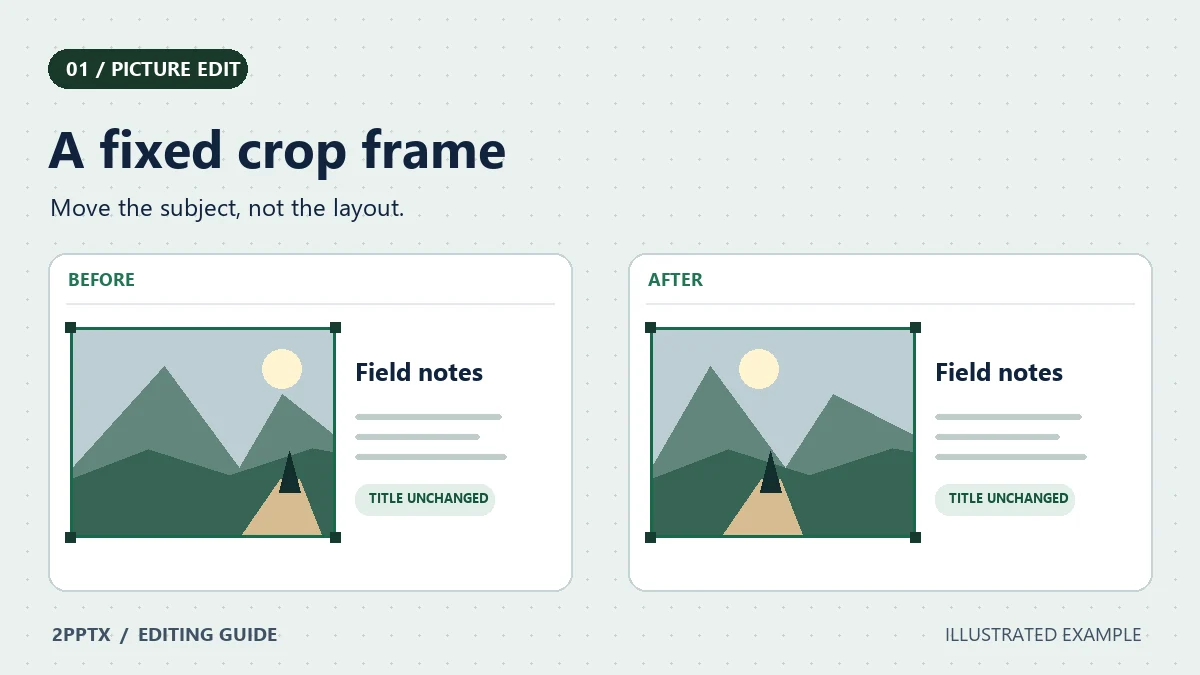
先确认你选中的是图片
假设一张课程封面上,照片靠左,标题靠右。你想把照片里的主体移向画面中间,但不想重排标题。在 PPT 里点一下照片:如果选中框只圈住照片,且能看到「图片格式」,就可以单独裁剪。如果点到哪儿都选中整页,先用 2pptx 的全元素转换,把能分离的照片和文字分别拆出来。
进入裁剪模式,只拖照片
选中照片,点「图片格式 → 裁剪」。黑色裁剪框决定页面上露出多大的窗口;照片决定窗口里看到什么。把鼠标放在照片里面拖,看到主体挪到合适的位置后,点空白处退出。别拉黑色手柄,那会改变裁剪框。
看一眼边缘,再检查背景
先看原来的照片框和旁边的标题有没有动,再看看框里是不是露出空白。如果有空白,说明照片的内容不够覆盖这个位置,可以往回一点,不用硬拉宽。调整后如果还看到旧照片的轮廓,复制一页,在「选择窗格」里临时隐藏照片试试。隐藏后轮廓还在,说明它可能留在背景里,需要另外处理。