怎么把 PPT 截图里的表格做成能逐格修改的表格?
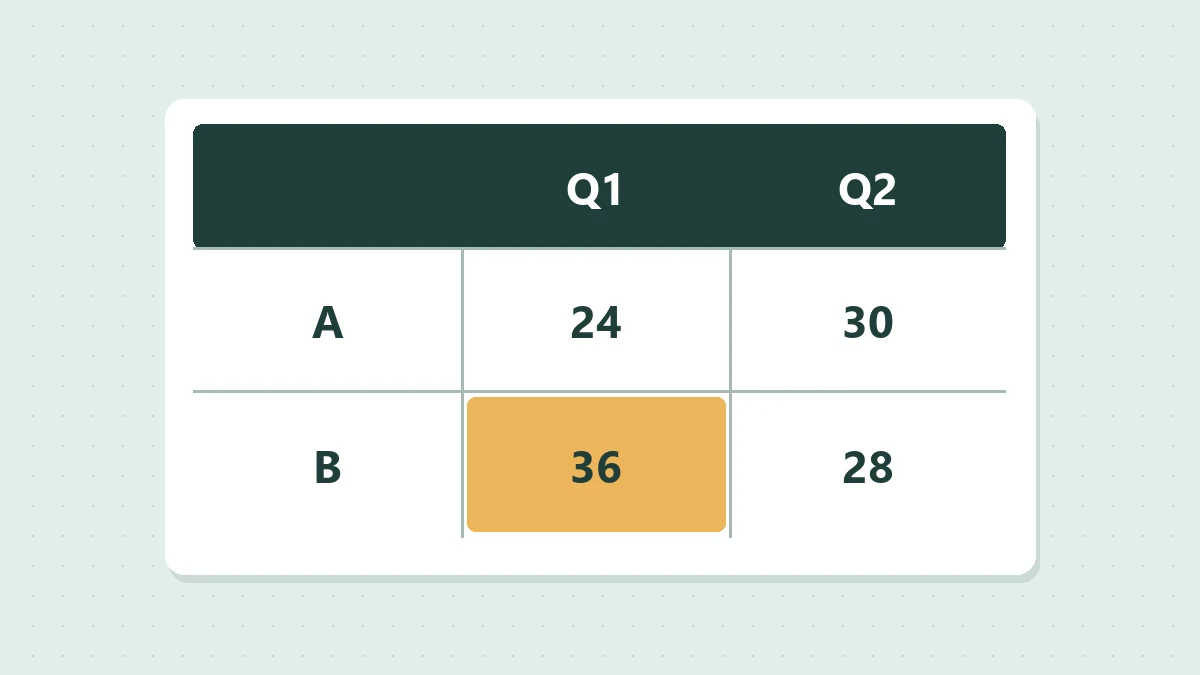
同事要在报价表里加一行。图片上的 36 即使已经能双击修改,也未必有单元格可插入。先点数字旁边的边框:能进入 PowerPoint 的表格布局工具,就直接插入一行;选中整张图或独立文字框时,需要重建表格。
用一张三列表先把行列对上
下载原生表格练习文件。表头是 Item、Q1、Q2,A 行为 24、30,B 行为 36、28。点击 36 所在单元格就可以改值。在 B 行下面插入一行,输入 C,把 Q1 留空、Q2 填 10,看看空着的格子如何把 10 留在正确列。
从截图转录时,先填表头和行名
如果有 Excel 原表,直接复制区域,在 PowerPoint 粘贴时选「使用目标样式」或「保留源格式」。只剩截图时,可先用普通转换识别文字,再在 PowerPoint 用「插入 → 表格」建立对应行列。先填表头和最左侧行名,再从原图逐行核对数值。保留原单位,空格、零和缺值符号按原表区分。
遇到跨两列的大表头,先在下面一行填齐每一列的独立名称,确认数值没错位,再合并上方的表头单元格。用 Tab 走过同一行试一次,留意是否多出一格。
最后移开旧表
把新表先放到一张空白副本里,调好列宽和数字对齐,再放回正式页。若原表烙在整页背景上,直接叠新表可能会露出旧表线,先换成干净底色或重排这一页。要联动更新柱形高度,参见根据原值重建图表。