图片转 PPT 后,怎么判断文字和配图真的可编辑?
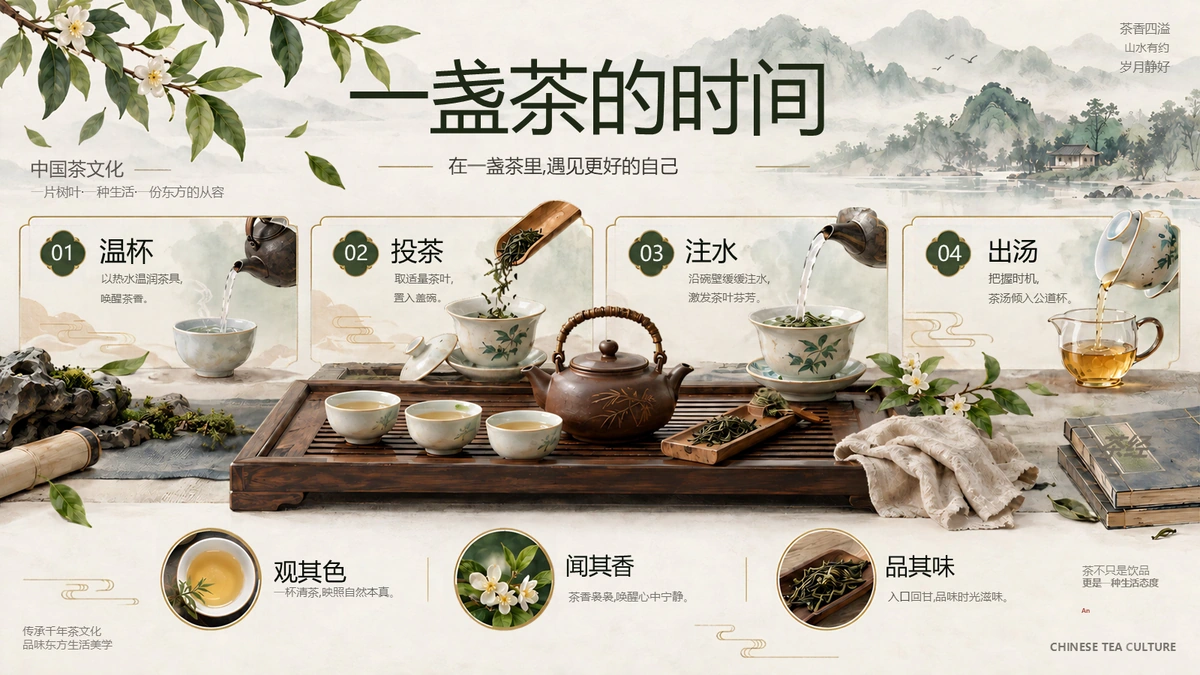
图片已经转成 PPTX,怎样确认接下来能改到哪一步?先在文字里修改一个词,再单独移动一块配图,保存后重新打开。这几个动作能帮你检查自己需要修改的内容,也能看出哪些部分还需要整理。
下面用茶文化、幼儿教育和深色插画三个真实转换案例说明。原图由 AI 生成,选框截图来自实际拆分结果;茶文化页还展示了一次在 PowerPoint 中完成并保存的改稿。
先确认要改的是文字,还是配图
先保存一份副本,再复制待检查的幻灯片。按这次改稿的目标逐项检查:
| 你想做的修改 | 在 PPT 中怎么检查 | 检查通过时的表现 |
|---|---|---|
| 改标题、日期或正文 | 进入文字编辑状态,替换一个词,再调整字号。 | 文字内容能改变,附近配图保留在原位。 |
| 挪动图标或插画 | 只选择目标配图,轻移后撤销。 | 配图单独移动,周围文字保持原位。 |
| 交给同事继续修改 | 另存为 PPTX,关闭后重新打开。 | 修改得到保留,文字和配图仍可分别选择。 |
如果点击哪里都选中整页,可以打开 PowerPoint 的“选择窗格”,查看对象列表。Windows 桌面版通常在“开始 → 选择 → 选择窗格”,也可在功能搜索中查找。发现已有组合时,先查看里面的对象;只有一张整页图片时,按转换后仍是一张图片的处理方法继续排查。菜单位置参考 Microsoft Support 的选择窗格说明。
茶文化案例:实际改标题,再调整一块配图
这页有标题、说明文字、茶具、花叶和水墨背景。拆分结果中可见多个对象选框,适合检查文字与装饰之间的关系。选框帮助定位对象,能否满足改稿需求,还要通过实际操作确认。
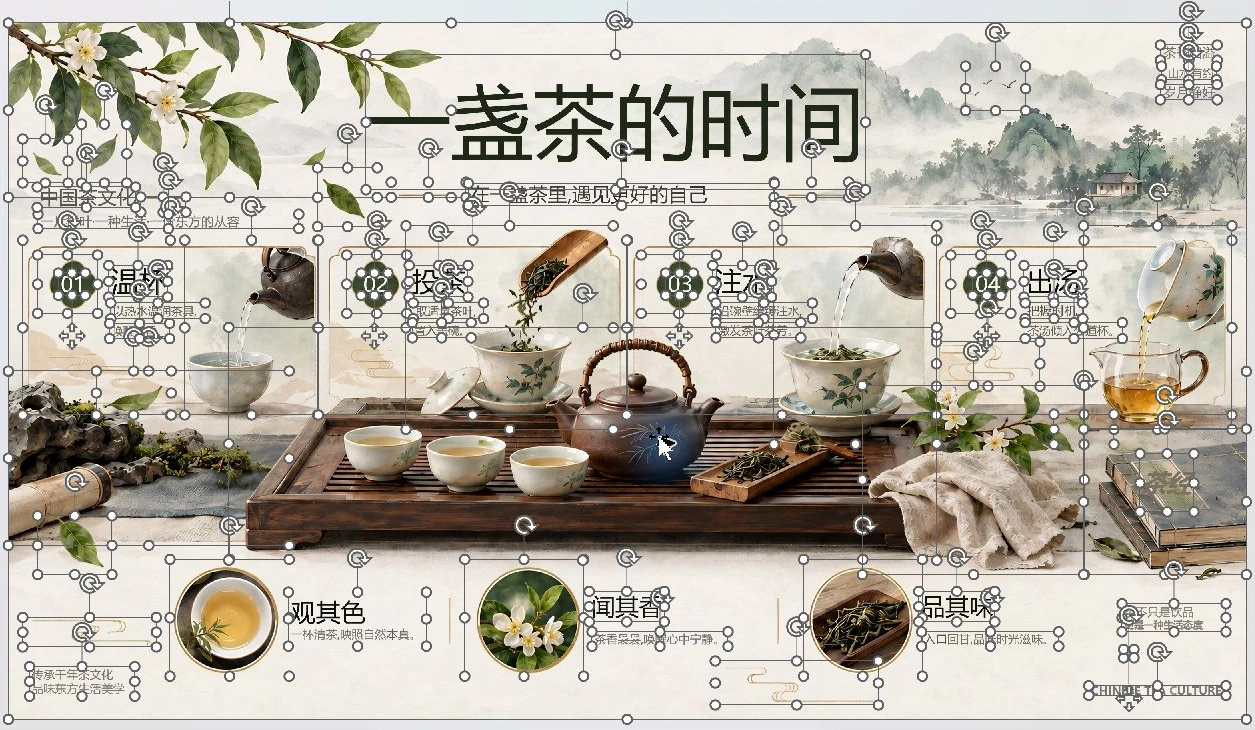
把标题改成新内容
在这份 PPTX 的副本中,我们将标题“一盏茶的时间”改成了“今天的茶时间”,并调小字号、调整文本框宽度,让新标题在一行内完整显示。副标题、正文和茶具配图保留原来的内容与位置。
检查自己的文件时,也可以换一个日期或短词。改完后读一遍文字,留意错字、标点、字号和换行。较长的标题需要重新安排文本框宽度,具体做法见图片版 PPT 改字与字号调整。
单独缩小花朵配图
随后,我们选择下方“闻其香”左侧的圆形花朵配图,将它等比例缩小 20%,并稍向右移动。这次操作只调整了这一块配图,旁边的文字和其他茶具保留原位。
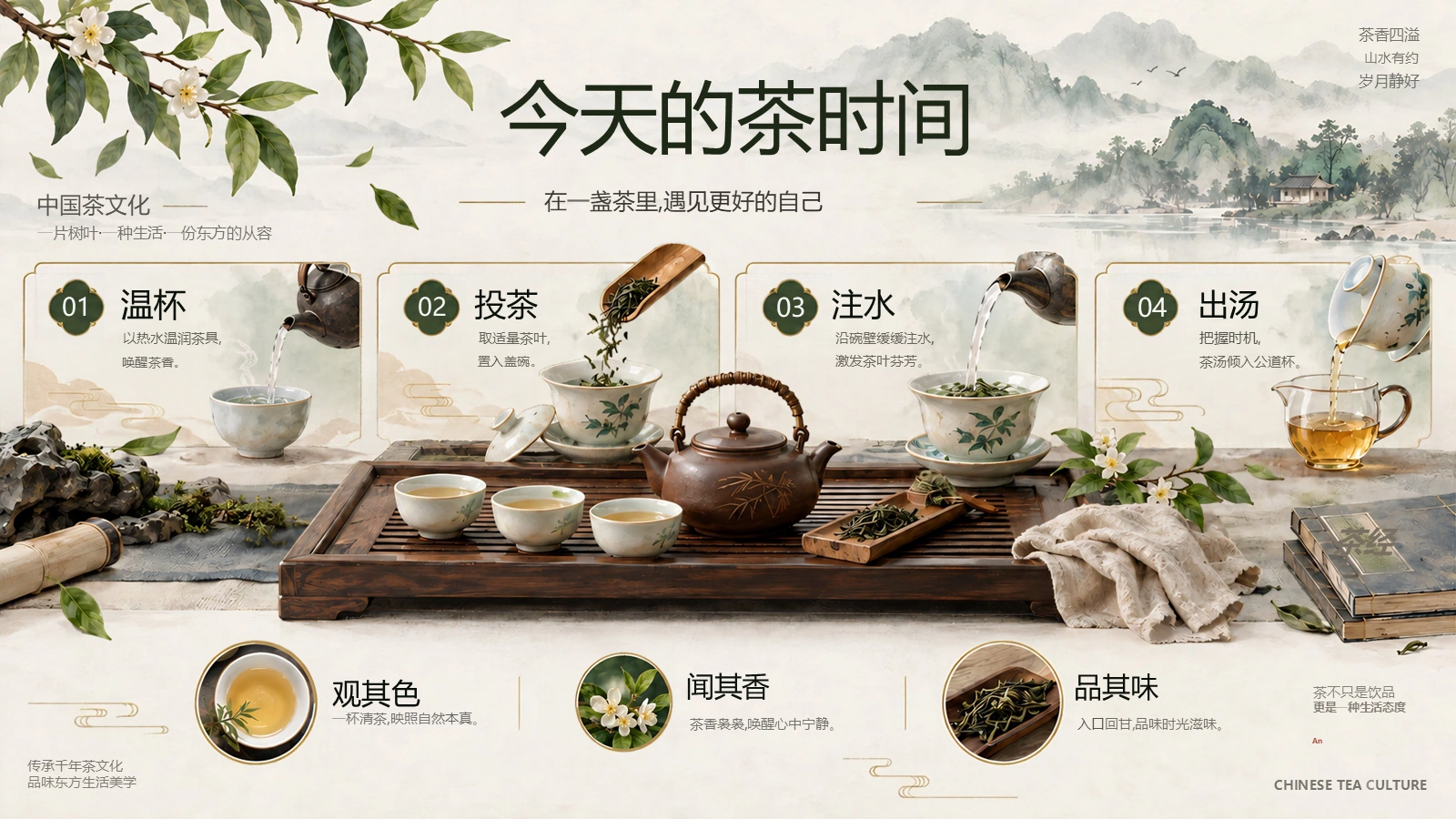
上图来自修改后另存并重新打开的 PPTX。新标题和花朵配图的调整都得到保留。自己动手检查时,先做一处小改动,确认对象范围后再继续;视觉区域包含多个对象时,可把需要一起移动的部分选中并组合。
换到插画页和深色页面,重点看什么?
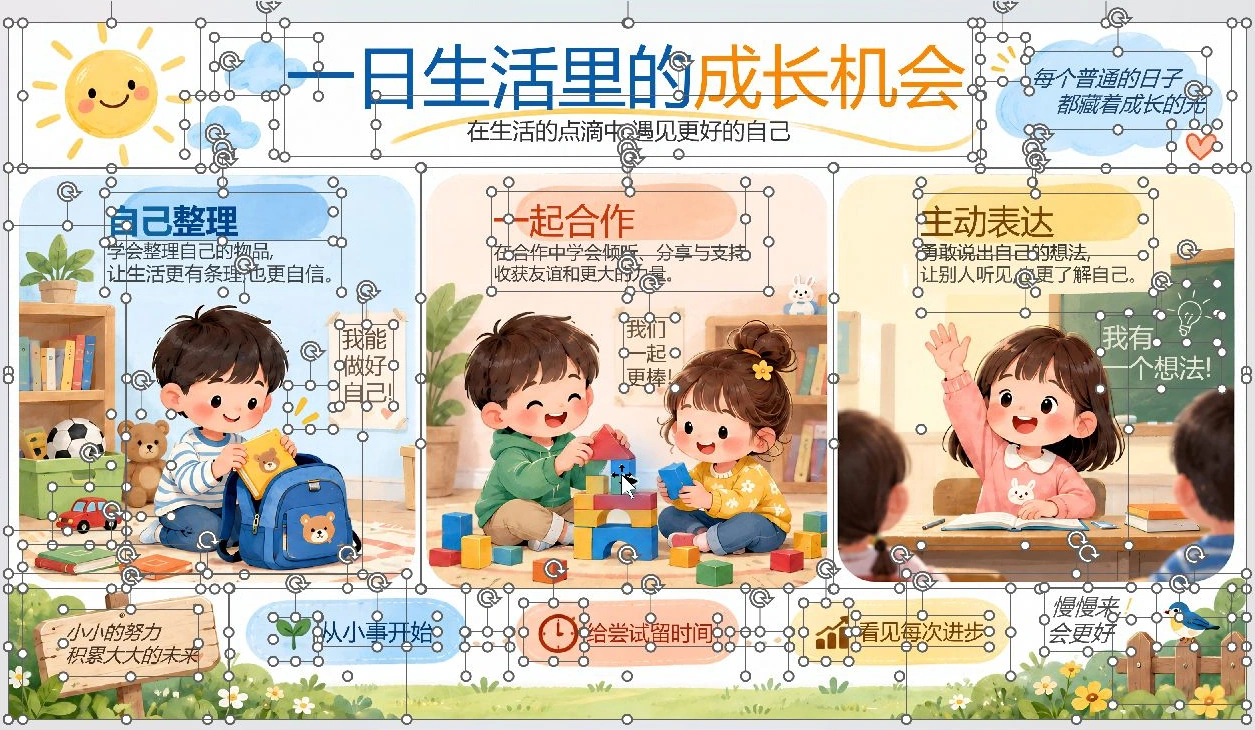
幼儿教育插画:人物、文字和装饰的选择范围
这页把儿童插画、卡片标题、气泡文字和小装饰放在一起。检查时可先选中一个卡片标题,确认文字能否输入;再选中旁边的人物插画,观察人物、气泡和装饰是否属于同一个对象。需要把一整块内容移走时,先选齐相关对象,避免只移动人物却留下文字。
深色插画:透明边缘与重叠关系
智能体主题页包含中央分层插画、两侧文字和发光装饰。适合先检查侧边标签,再查看中央插画的选择范围。移动某一层后,注意连接线、光晕和前后遮挡;如果目标被其他对象盖住,可以在选择窗格中定位。
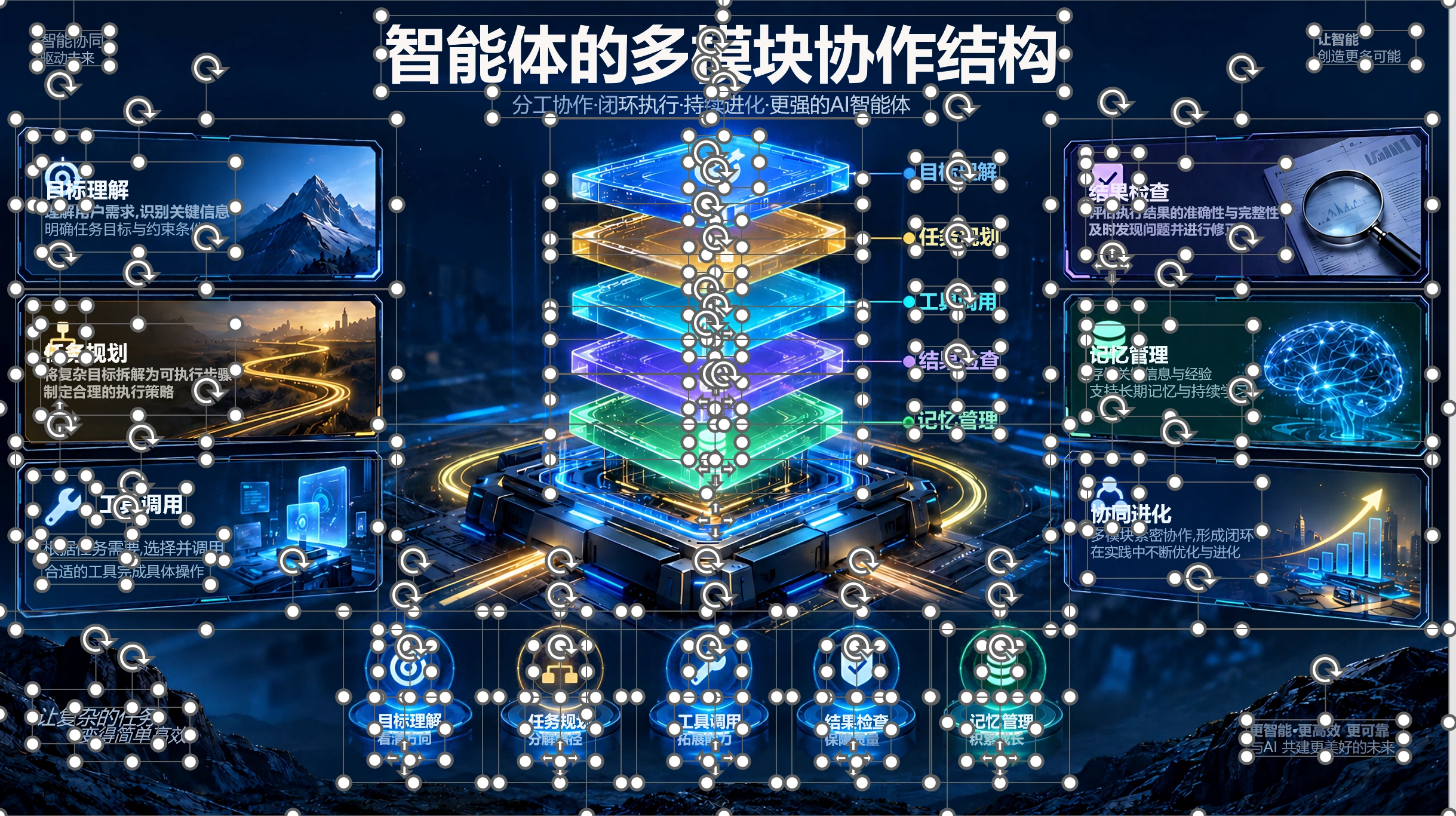
这些截图保留了原案例的中文文字与选择标记。检查整体视觉时,取消选择并进入放映视图,再看插画边缘、对齐和留白。需要重新安排图文位置,可继续看图片版 PPT 重新排版指南。
可编辑文字、独立图片和原生图形,各能改什么?
文字重建成文本框后,可以修改内容、字体和段落。全元素拆出的视觉内容通常是透明图片,可以单独移动、缩放、删除或替换。图片也可能作为形状的图片填充保存;在选择窗格中看到“形状”或“任意多边形”等名称时,要结合实际内容判断。
例如,茶文化页中的花朵配图可以单独调整大小,但花瓣和叶片仍属于这张图片的像素内容。要改变花瓣轮廓,应编辑或替换这张配图。需要修改图表数据、矢量节点或动画时,则使用原始对象,或在 PowerPoint 中重建对应内容。
只需要改文字时,可以按背景复杂程度选择普通转换或无痕高级;还要单独处理配图时,选择全元素。三种模式的区别见图片版 PPT 编辑模式对比。
交稿前,再检查旧位置和保存结果
- 改完文字后,核对数字、专有名词、换行和字体。换到另一台电脑时,检查字体替换是否影响版式。
- 移动或删除配图后,查看原位置有没有残留的阴影、旧字或细线。需要整理时,参考删除元素后的背景检查。
- 取消所有选框,在放映大小下看一遍页面,再放大检查细节。既要确认对象能单独选择,也要检查改完后的页面是否整洁。
- 另存一份 PPTX,关闭后重新打开,再改一次刚才的标题或配图,确认工作稿还能继续编辑。
用自己的代表页做一次检查
准备一页清晰的 PNG/JPG 或 PDF,尽量使用原始导出文件。图片版 PPTX 需每页只有一张铺满页面的图片;混有文本框或多张图片的页面,先按文件准备说明处理。
- 进入全元素上传入口,上传文件,核对页数、费用和页面提示后提交。
- 任务完成后,从结果页下载 PPTX。当前价格与额度见价格与套餐。
- 在 PowerPoint 中打开,按本文的顺序完成改字、调整配图、保存重开,再决定后续改稿方式。
还想比较更多页面,可以看复杂图片的真实拆分案例。需要换成自己的 Logo 或产品图时,继续看配图替换指南。