图片版 PPT 怎么删除多余元素?全元素拆分与背景检查
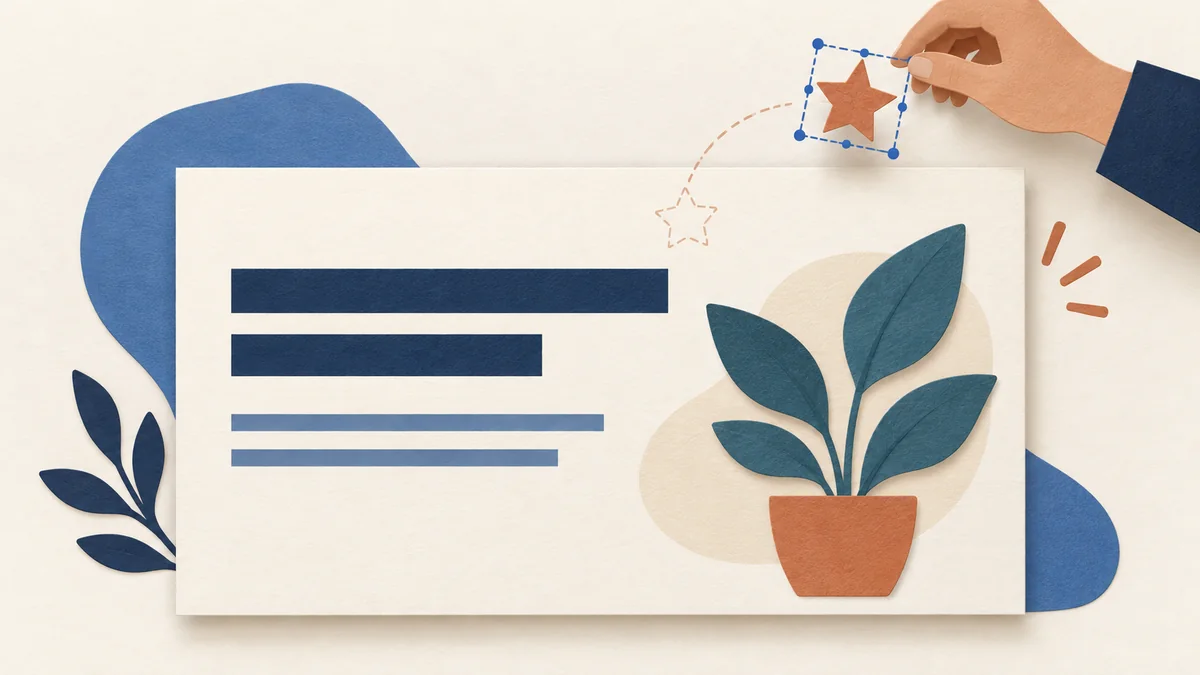
一页 AI 生成的 PPT,文字和配图都能用,角落里却多了几个不需要的图标。想删掉其中一个,点一下,整页都被选中了。
这时先看文件里到底有什么:如果图标已经是独立对象,可以直接删除;如果它和文字、背景合在一张图里,就要先把需要修改的部分拆出来。换个 PPTX 后缀,或者对整张图片点“取消组合”,都不会自动得到独立图标。
2pptx 的全元素可编辑 PPT适合后面这类需求。它将识别出的文字重建为文本框,把可分离的视觉内容拆成图片元素,再组装成 PPTX。下载后,你可以改字,也可以移动、缩放、删除或替换已经拆开的元素。具体能拆到多细,要看页面内容和实际结果。
先用一页确认要删的东西能否拆开
选一张包含目标图标、又能代表整份文件复杂程度的页面。在 2pptx 选择全元素模式,提交前确认页数、价格和服务说明。拿到文件后,先试着单独选中这个图标,再检查它原来的位置。
上传页面,查看全元素模式想先看交付内容,可以查看效果示例和模式与价格说明。本文配图均为 AI 示意图,实际成品见全元素 PPT 原图与成品对比。
选中的是一个图标,还是整张幻灯片?
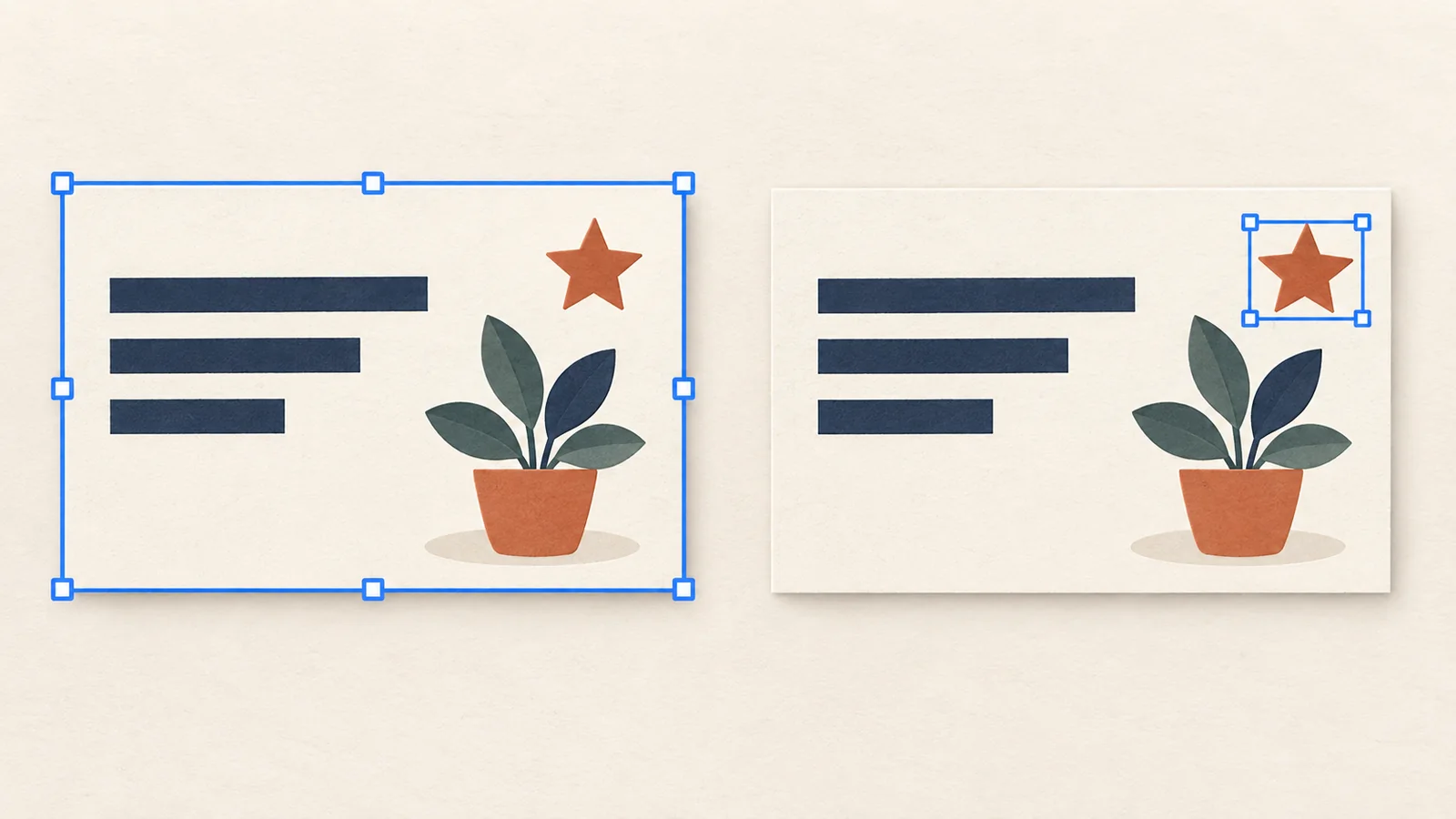
在原 PPTX 中,先复制一页作为备份。单击想删除的图标,轻轻移动一点,再撤销。如果标题、正文和背景一起动,选中的可能是一张整页图片,也可能是一组对象。用编辑器的选择窗格检查对象类型和组合关系,比只看选择框大小更可靠。
如果是组合对象,可以检查取消组合后能否单独选中目标;如果是一张 PNG 或 JPG,里面的星星、箭头和字都只是像素。删除它会把整张图片一起删掉。关于只读、母版和对象遮挡等情况,可以继续看PPT 内容不能编辑的排查方法。
全元素模式交付的 PPTX 里有什么?
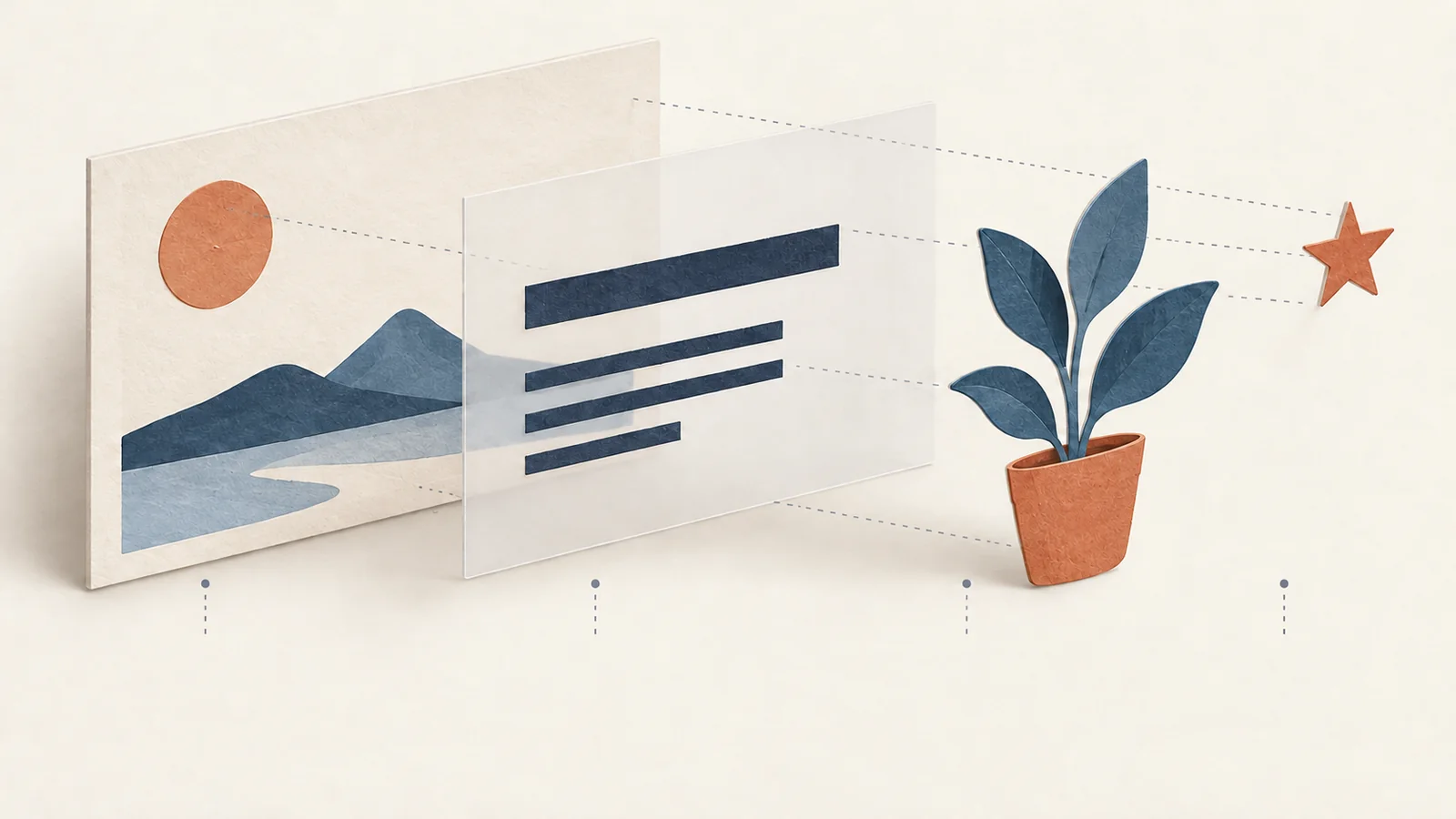
可以把它理解为一份能继续改稿的文件:文字放在文本框里,拆出的图标、插画和装饰作为独立视觉对象放回页面。比如示意图中的盆栽,如果被拆成一个图片元素,就能整盆移动或删除;叶子和花盆仍可能连在同一张图里。
非文字元素通常是透明图片。它们能被单独选中,但不会因此变成可逐个改节点的原生矢量形状。图表数据、动画和原始 PPT 的内部结构也不会自动恢复。你要删的部分如果仍和旁边的内容连在一起,操作时就会一起变化。
选择模式时,按这次实际要改的内容判断就够了:
| 这次要做什么 | 可以考虑的模式 |
|---|---|
| 在简单底色上修改文字,保留配图 | 普通转换 |
| 修改压在纹理、渐变或插画上的文字 | 无痕高级 |
| 还要单独移动、删除或替换图标和插画 | 全元素可编辑 PPT |
普通转换和无痕高级的非文字内容通常仍留在背景图里。需要删掉背景中的图标时,不能只看文字是否已经可编辑。三种模式的详细区别见全元素与普通改字的选择说明。
从上传到删掉一个多余装饰
准备清晰的 PNG/JPG、PDF,或每页只有一张完整页面图片的 PPTX。现有 PPTX 如果本来就有可编辑对象,优先在原文件里改。混合了文本框、形状和多张图片的 PPTX 不属于图片型 PPTX;确实需要重新转换时,先导出为 PDF。
在 2pptx 上传文件并选择全元素模式,按页面提示确认后提交。处理完成后下载 PPTX,用支持编辑 PPTX 的软件打开。下面的删除、检查和排版操作都在下载后的文件中完成。
先确认选中范围,再删除
复制要修改的幻灯片,保留原页用于对照。选中目标装饰,移动少许再撤销,看看旁边的字和配图有没有跟着动。如果目标太小、点不到,可以用选择窗格逐项定位。
确认只有需要删除的对象被选中后,再执行删除。如果正文或整块卡片也消失了,先撤销,重新检查组合和图片边界。不要连续删除来猜哪个对象才是目标。
删完以后,看看这页还缺不缺东西
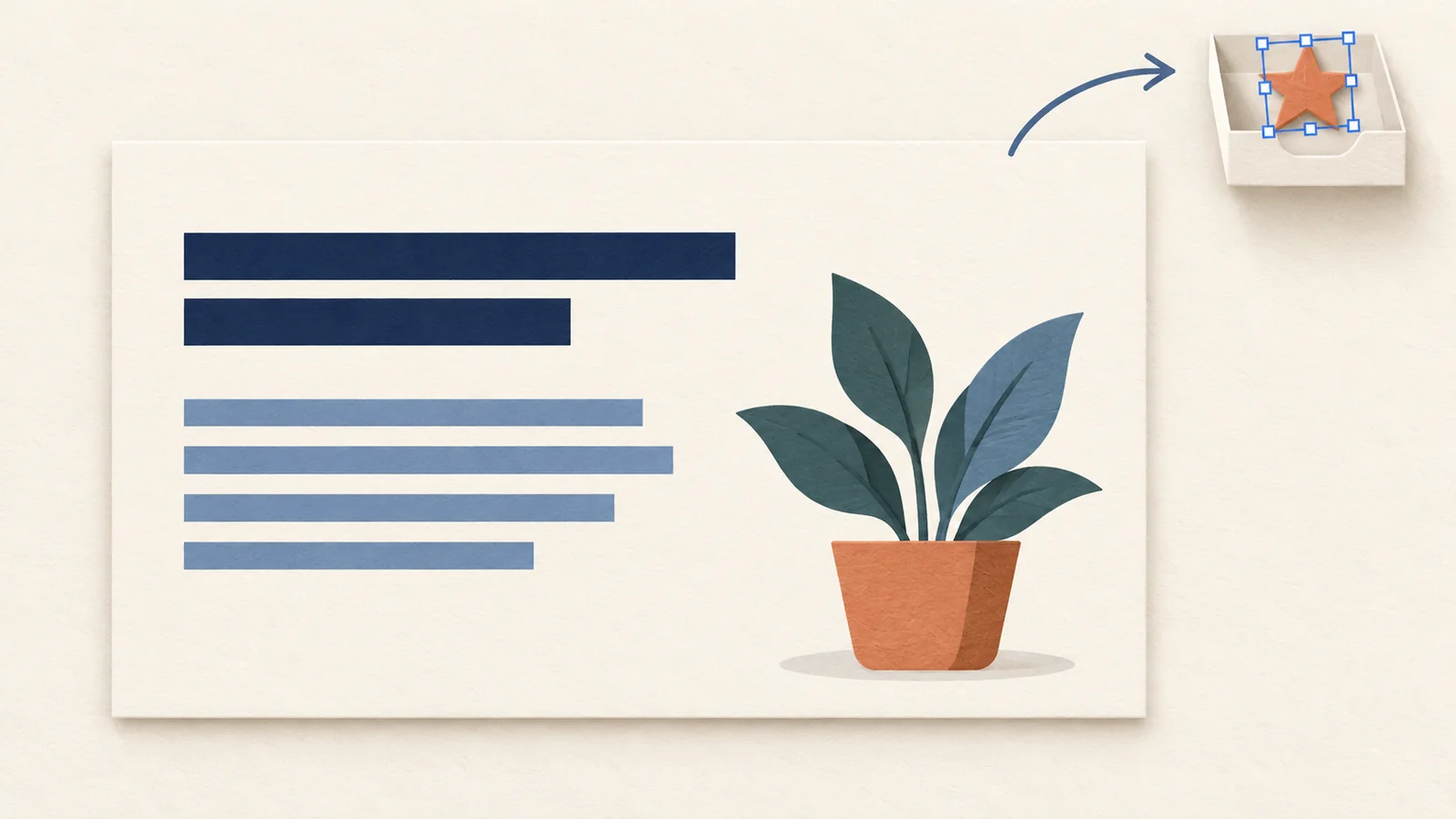
有的装饰删掉就可以了,不必把腾出的空白再填满。如果删的是与正文配套的图标,要看对应段落的缩进和间距是否需要调整。若本意是换成自己的标识或配图,可以接着看下载 PPTX 后替换图片的方法;需要挪动其余内容时,再参考图文重新排版步骤。
图标删掉了,背景为什么还有痕迹?
单独选中的图标消失,只能说明那个对象被删除了。原位置还可能留有一份图案、阴影、边缘颜色,或者背景修补产生的色差。尤其是图标压住纹理、细线或照片时,原先遮住的内容并不能从图片里直接读出来。
先放大看原位置,再恢复到正常放映大小检查。如果是另一个重叠对象,可以定位后分别处理;如果痕迹已经留在背景图里,继续删除上层对象不会把它清掉。需要回到背景图片修补,或用手头的原始素材重做受影响区域。

用同色矩形盖住,只在底色确实单一、又不挡住其他内容时比较合适。渐变、纸张纹理或照片背景容易露出一块补丁。遇到这类页面,保留原始图片作对照,比反复覆盖更方便判断哪里需要重做。
没有单独拆出来的部分,怎么处理?
一个箭头和整块卡片连成一张图、几枚图标共用一张图片、装饰与主体互相遮挡,都可能让拆分范围大于你想删的范围。“全元素”并不保证每条线、每片叶子都成为单独对象。
先确认它是否只是组合;如果已经是一张图片,就按图片处理。目标恰好在边缘,可以考虑裁剪,并检查是否会损失要保留的内容。目标在中间,或者与正文、主体重叠,通常还要修图或用原素材重做这一块。需要反馈转换问题时,可通过联系与反馈页面提供受影响的页码和已遮住敏感信息的截图。
交稿前,把修改过的页面重新看一遍
除了确认图标已经删掉,还要检查正文有没有漏字、字体替换后是否多出一行,以及相邻图片有没有被误删或拉伸。保存为新文件,重新打开,并在实际放映大小下查看修改过的页面。
如果下一步还要交给同事改,保留带文本框和独立图片对象的 PPTX。不要把改好的整页再导出成一张图片贴回去,否则后续又只能选中整页。
常见问题
全元素转换支持哪些文件?
支持 PDF、PNG/JPG 和图片型 PPTX。图片型 PPTX 指每页只有一张铺满页面的图片。文件大小和页数限制可在上传页面查看。
全元素转换完成后,下载的是什么文件?
下载的是已经组装好的 PPTX,文字和拆出的视觉元素已经放回页面,可以直接打开继续修改。想了解文件里的对象是什么样,可以查看全元素 PPT 的实际成品案例。
下载后,文字和图片可以怎么改?
文字可以在文本框中修改内容、字体和字号。拆出的图标、插画和装饰可以单独选中,进行移动、缩放、删除或替换。这些视觉元素通常以独立透明图片的形式保存在 PPTX 中,编辑操作在下载后的文件里完成。
怎样提交全元素转换?
在转换页面选择“全元素可编辑 PPT”并上传文件,确认页数和费用后,按页面提示提交。处理完成后,在结果页下载 PPTX。当前收费方式可查看价格与套餐页面。