AI 生成的图片版 PPT 怎么改字?调整字号与保留背景
AI 图片版 PPT 改字,可以按这个顺序做
- 点击 AI 生成页面上的文字。如果只能选中整张图,先上传原图或图片化 PDF,转换成带文本框的 PPTX。
- 在文本框中选中要放大的文字,通过“开始”里的字号设置调整大小。
- 给变大的字留出空间,再检查换行、插画遮挡和旧字残留。
2pptx 的普通转换和无痕高级主要用于重建可编辑文字;还要移动插画、图标时,再考虑全元素可编辑 PPT。
AI 已经把课件排得像一页 PPT,下载后却发现标题改不了,正文也不能单独调字号。NotebookLM 导出的图片化页面,或把 ChatGPT、GPT Image 2.5、豆包生成的整页图片放进 PPT 后,都可能遇到这种情况:文字和插画已经合在一张图里。
如果还不确定是图片文字,还是只读、组合或母版导致无法编辑,可以先按PPT 文字不能编辑的排查步骤确认原因。
要单独修改 AI 图片里的文字,需要先把它重建成文本框。如果已经满意这页的插画和大致排版,只想换标题、改数字或放大正文,可以把现有图片转成带可编辑文字的 PPTX,再调整字号、换行和位置。原来文字所在的背景也要一起检查。
NotebookLM、ChatGPT 和豆包的图片页,为什么不能直接改字?
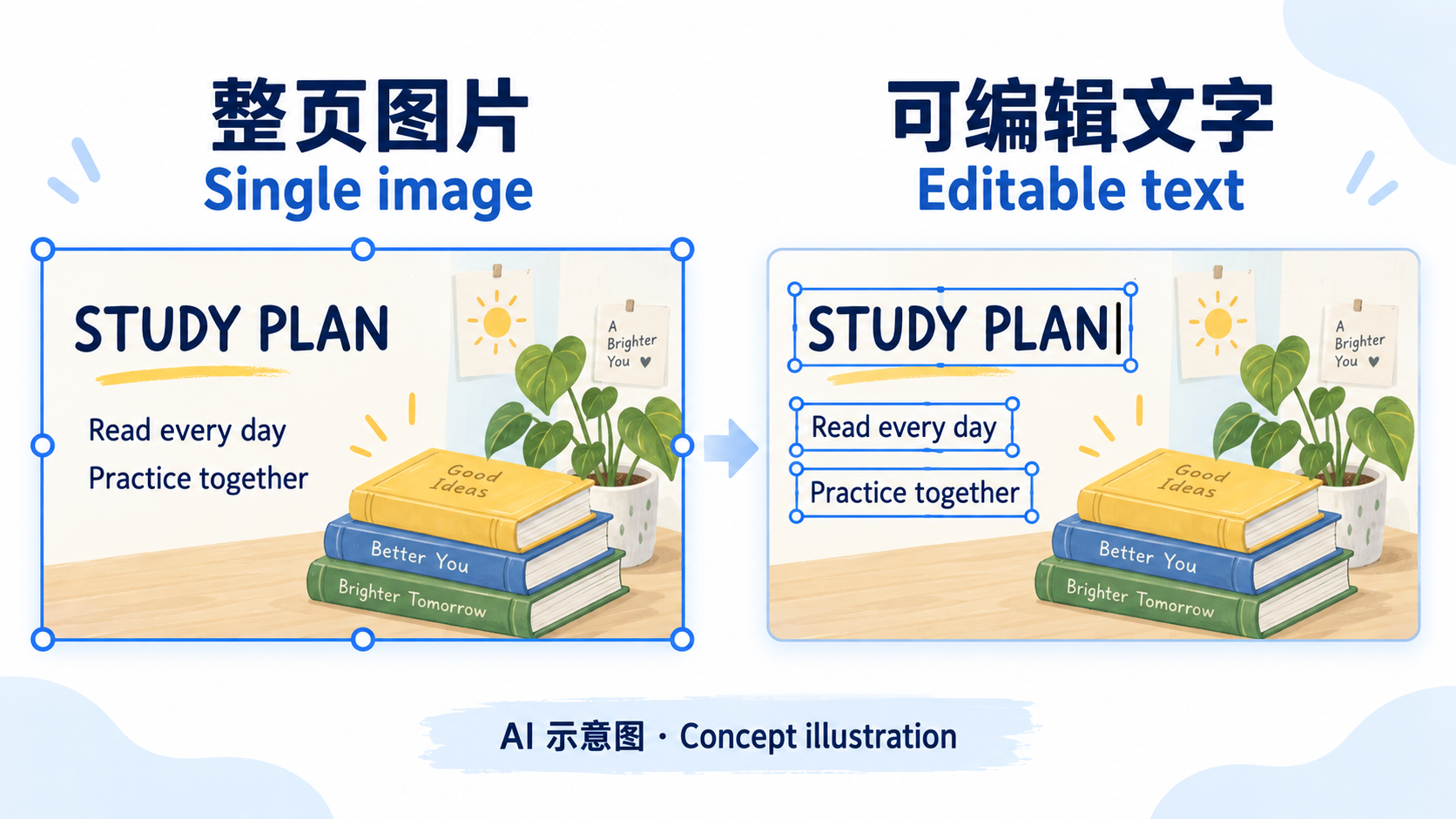
生成的是一张图片时,标题、正文、图标和背景都画在同一张图上。把它放进 PPT,或把多张图整理成 PDF,并不会自动补上文本框。图片转成可编辑 PPT 时,需要识别文字、处理旧字所在的背景,再把文字放回页面。
- NotebookLM:先检查实际导出的文件。如果文字已经可以单独编辑,就直接修改;如果拿到的是图片化 PDF 或整页图片,可以按NotebookLM 幻灯片转可编辑 PPT 的步骤处理。
- ChatGPT / GPT Image 2.5:当您生成并保存的是整页幻灯片图片时,图片里的文字仍是像素。保留清晰的原图,再按需要转成文本框。
- 豆包:用生图功能制作的课件页、知识卡片或汇报页,保存为图片后也可以沿用这套改字方法。重点看手里的文件结构,而不是工具名称。
例如,一张 AI 生成的课件图已经画好了书本、植物和标题。想把标题改成另一节课的名字,或把正文放大给学生看,需要让文字成为可单独编辑的对象。
先确认:选中的是文字、图片,还是一组对象?
文件名以 .pptx 结尾,也可能每页只有一张图片。先在编辑视图中点击要改的那行字,观察选择框和光标。
| 看到的情况 | 可以怎么处理 |
|---|---|
| 可以把光标放进句子,并选中其中几个字 | 已经是可编辑文字,直接修改内容、字号或颜色 |
| 只能选中 PNG/JPG 图片,文字和插画一起移动 | 需要重新输入或识别文字,建立文本框 |
| 选中了一组对象 | 查看组内是否有文本框;取消组合可以分开已有对象,但不能从一张 PNG/JPG 中恢复文字 |
对象互相遮挡时,可以打开“选择窗格”查看。Windows 版 PPT 可按 Alt+F10,逐项选择或暂时隐藏对象。若文字本来就在文本框里,直接编辑即可;只有整页图片时,才需要重建文字。
把 AI 生成的图片转成可编辑 PPT,模式怎么选?
AI 生图做出的课件,可能是干净的底色,也可能满是渐变、纹理和插画。想沿着现有版面继续改字,可以用 2pptx 重建文字层和背景层。上传前先看旧字压在什么背景上,以及是否还要移动旁边的图案:
| 这页需要什么 | 可选择的模式 | 下载后重点检查 |
|---|---|---|
| 背景简单,只改文字 | 普通转换:修补旧字区域,重建文本框 | 识别错字、旧字残留、字体和换行 |
| 文字压在渐变、纹理或插画上 | 无痕高级:用 AI 重新生成无字背景,重建文本框 | 背景细节可能变化,需对照原图检查 |
| 除了改字,还要移动图标或插画 | 全元素可编辑 PPT:重建文字,并拆分可分离的视觉元素 | 哪些部分能单独选择、图片边缘和前后遮挡 |
普通转换和无痕高级中的非文字内容通常仍在背景图里。两者的区别主要在背景处理方式;无痕高级也不能保证复杂纹理与原图完全一致。三种模式的完整说明见图片版 PPT 转换模式怎么选。
- 保存 AI 生成的清晰 PNG/JPG 原图,或准备 NotebookLM 等工具导出的 PDF。2pptx 也支持每页只有一张铺满页面图片的 PPTX;含文本框、图形或多张图片的混合 PPTX 不符合这个导入条件。只处理其中的图片页面时,可先把所需页面导出为 PDF。
- 上传后核对页面、模式和费用,再提交处理。先用有代表性的一页检查效果,再决定是否处理其余页面。
- 处理完成后下载 PPTX,另存一份工作副本,并保留原图供核对。
- 点击一个标题,尝试选中并修改其中几个字。然后检查数字、标点和段落是否识别正确。
如果还不确定手里的 AI 导出文件是否需要转换,可以先看AI 生成幻灯片的文件检查与处理方法。已经能逐字编辑的页面可以直接修改。
转成文本框后,怎样放大字号、替换内容?
只放大文字,不缩放整张图片
进入文本框,选中需要调整的文字,再修改“开始”里的字号。例如把 24 磅试着改成 30 磅,观察这一行是否还能放下。这里的数字只是操作示例,合适的字号要看页面大小和内容长度。
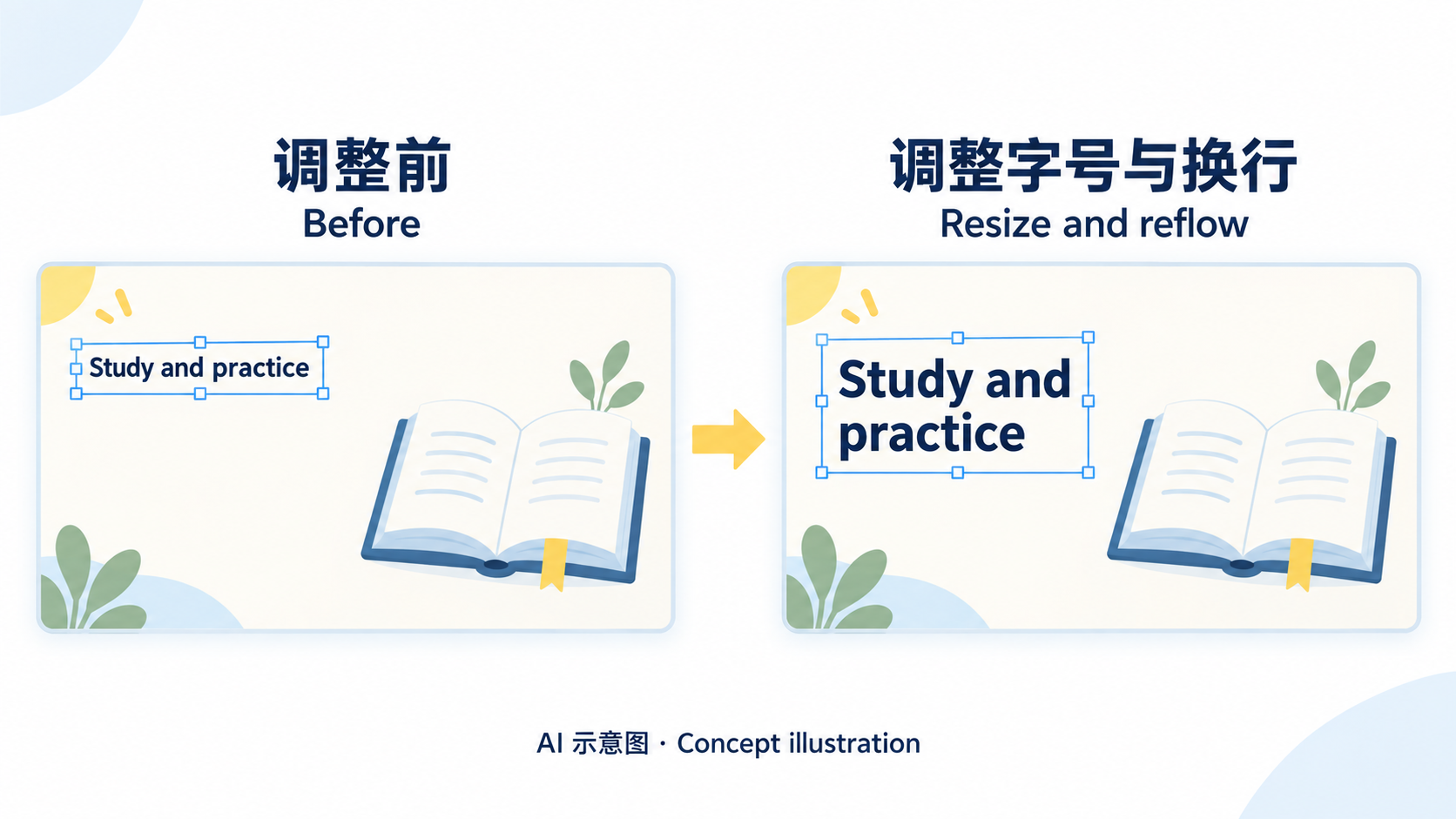
如果文字挤成了两行,先检查字体是否合适,再调整文本框宽度、位置或换行。直接拖动文本框边框主要是在调整容纳文字的区域;要控制文字大小,应使用字号设置。放大后再看一遍整页,确认文字没有伸出页面或压住相邻内容。
换成长句或另一种语言,给新内容留出空间
将“学习计划”改为“本学期的学习与实践计划”,字数增加后,原来的一行可能放不下。可以缩短措辞、在意思完整的位置分行,或把文本框扩宽。若旁边有独立插画,也可以挪出一些位置;插画还在背景图里时,不能直接拖走它。
需要翻译时,把准备好的译文粘贴进文本框,再检查字体是否支持这些字符、行距是否合适。这里是替换文字的操作,转换本身不会替您完成翻译。不要为了塞进原框,把整页文字都缩得很小。
OCR 结果也可能把一段话分成几个文本框。若需要作为一段重新排版,可以新建一个较大的文本框,按正确顺序放入文字,再删除对应的旧文本框。操作后核对是否漏字或重复。
字变大后挡住插画,什么时候需要拆分元素?
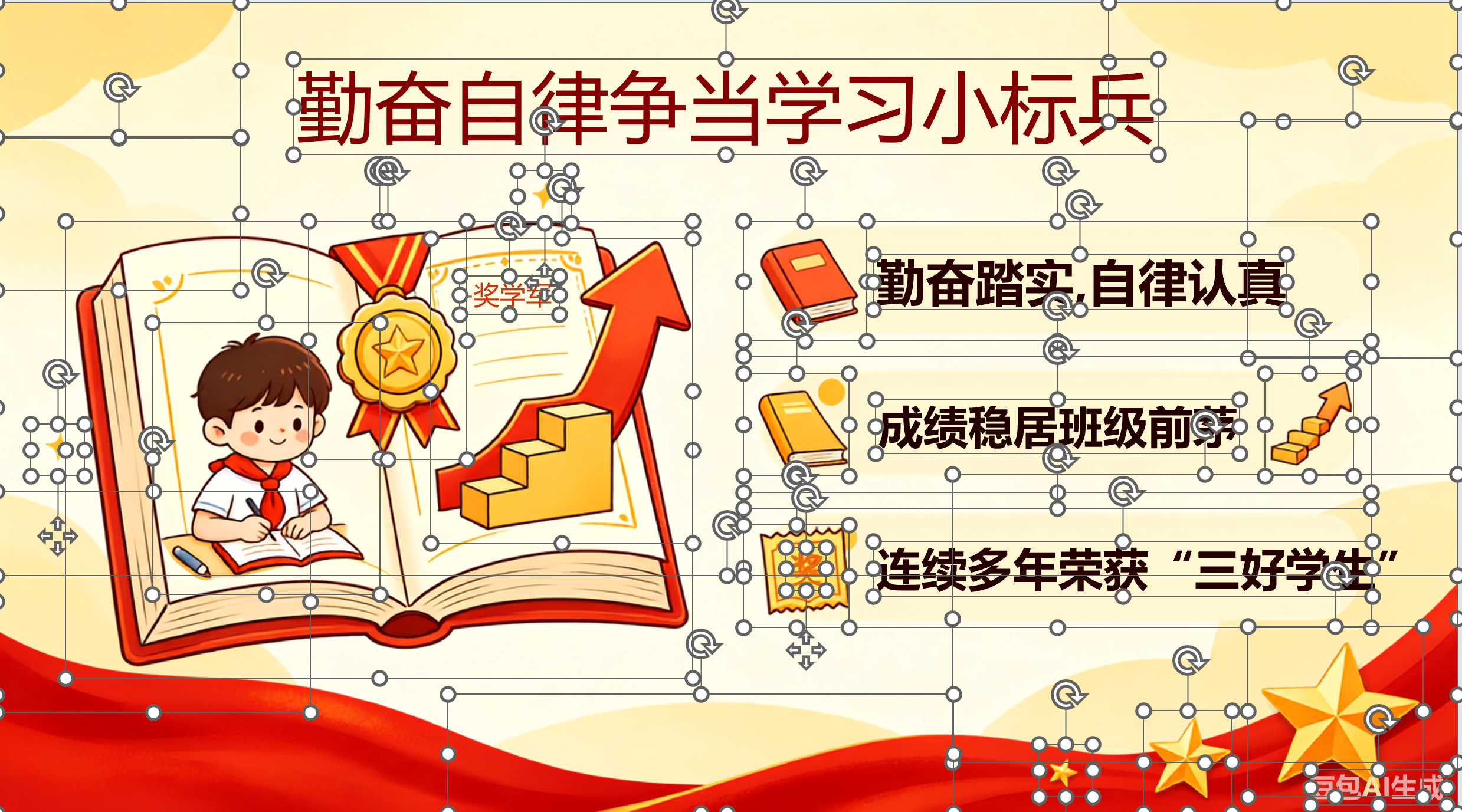
以图中的页面为例,右侧说明旁边有书本和装饰图案。假设要把“成绩稳居班级前茅”换成更长的一句话,可以先调整这行文字的换行和文本框宽度。如果仍然拥挤,而且书本已是独立对象,就可以把它往左移一点。
这些是基于该版面的改稿思路,图中展示的是选中状态,没有展示改字前后的对比。全元素模式中,拆出的图标和插画通常是透明图片,可以移动、缩放或替换;它们不等于能编辑路径、描边和填充的 PPT 原生矢量图形。有些内容仍会连在一起,需要检查实际文件。
需要进一步调整图文位置,可以接着看拆开文字、图标和插画后怎么改。如果只需要修改句子和字号,普通转换或无痕高级通常已经够用。
怎样检查背景、旧字和排版?
改完一句话后,暂时把新文本框挪开,看看原位置。如果下面还有旧字,就需要继续清理背景;把新字叠回去并不能解决重影。检查完再撤销移动,恢复文本框的位置。
背景修补也有边界。普通转换会填补旧字区域,无痕高级会重新生成无字背景,纹理、线条和小图案都可能出现变化。需要准确保留的 Logo、数字标签或精细图示,应逐项对照原图。拿得到原始可编辑文件时,优先使用原文件。
- 核对姓名、日期、数字和标点,尤其是原图中很小或模糊的字。
- 检查新文字的字体、粗细、换行和对齐。图片不包含完整的字体设置,转换不保证逐项还原。
- 放大查看旧字区域,再回到整页检查色块、接缝和内容遮挡。
- 在演示时会使用的软件中重新打开 PPTX,确认替换字体后没有溢出或错行。
只改一个日期,能不能在 PPT 里直接补字?
AI 生成页面上的日期或短标题,如果位于干净的纯色背景,可以先复制一页备份,用同色、无轮廓的矩形盖住旧字,再插入文本框输入新内容。检查矩形有没有挡住旁边的内容,以及新文字的字体和位置是否合适。
这种方法只是遮盖,旧字仍在图片下面;以后移动时要把矩形和新文本框一起移动。遇到渐变、照片或插画,单色矩形容易留下色块,需要进一步处理背景。
常见问题
图片里的字太小,直接放大图片有用吗?
整张图会一起变大,裁剪也只能改变显示范围。要在保持插画大小的同时单独改字号,需要把文字重建成文本框。模糊小字的识别仍可能出错,最好使用更清晰的源文件。
可以直接改图片里的文字颜色吗?
识别成文本框后,可以选择文字并调整字体颜色。还留在 PNG/JPG 像素里的字,无法用 PPT 的字体颜色按钮单独修改。
保留背景,是否意味着和原图一模一样?
不意味着完全一致。文字区域要被清理或重建,复杂纹理和细小图案可能变化,字体与换行也需要校对。只有截图时,无法保证恢复原始 PPT 的全部对象和设置。
图表里的数字改了,柱形会跟着变吗?
不会因为改了一个文本框就自动更新。转换不会自动恢复原始图表数据。需要数据驱动的图表时,应取得源数据,再用 PPT 的图表功能重建。
如果接下来要把中文图片页改成英文,或保留中英两行标签,可参照图片版 PPT 翻译与双语排版教程,用真实自行车案例练习改字和调整标签空间。