AI 生成的图片版 PPT 怎么编辑?普通、无痕高级和全元素模式怎么选

NotebookLM、GPT Image、ChatGPT 图片生成和其他 AI 工具做出的幻灯片,常常只是最终画面。标题、正文、图标、插画和背景已经压在一张图片里,PPT 无法直接选中文字或单个视觉元素。
选择 2pptx 模式时,先看两个问题:背景是简单还是复杂,以及你只需要改文字,还是还要调整图标、形状和装饰。不同需求对应不同处理方式。
三种模式怎么选
- 背景简单,只改文字:选择普通转换。
- 背景复杂,只改文字:选择无痕高级转换。
- 文字和视觉元素都要调整:选择全元素可编辑 PPT。
同图三模式实测:改字、移图和 PPTX 下载
2026 年 10 月 19 日,我们把下面两张 AI 原图放进同一份两页 PDF,分别用普通、无痕高级和全元素转换。下载文件保留转换页,再附一页实际修改后的副本;文字直接在转换生成的文本框中修改,文件已保存并在 PowerPoint 中重新打开检查。
简单背景:产品项目交付页
将标题“产品项目交付路径”改成“产品项目交付计划”。全元素示例还把剪贴板与平板、积木与清单分别交换位置,共移动 4 个独立配图。图内小字随配图一起移动,编号、下方说明和底部卡片保留原位。
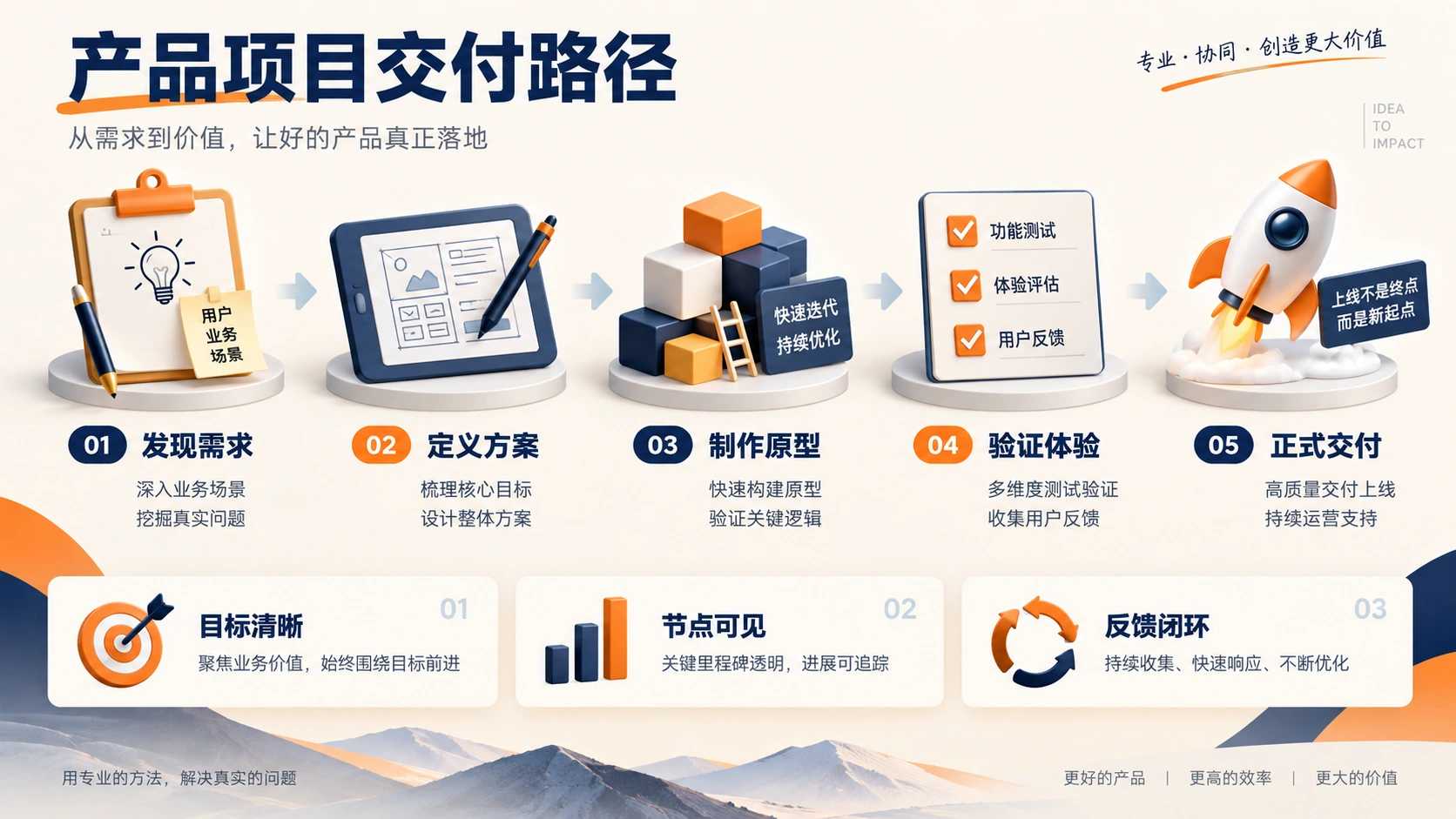
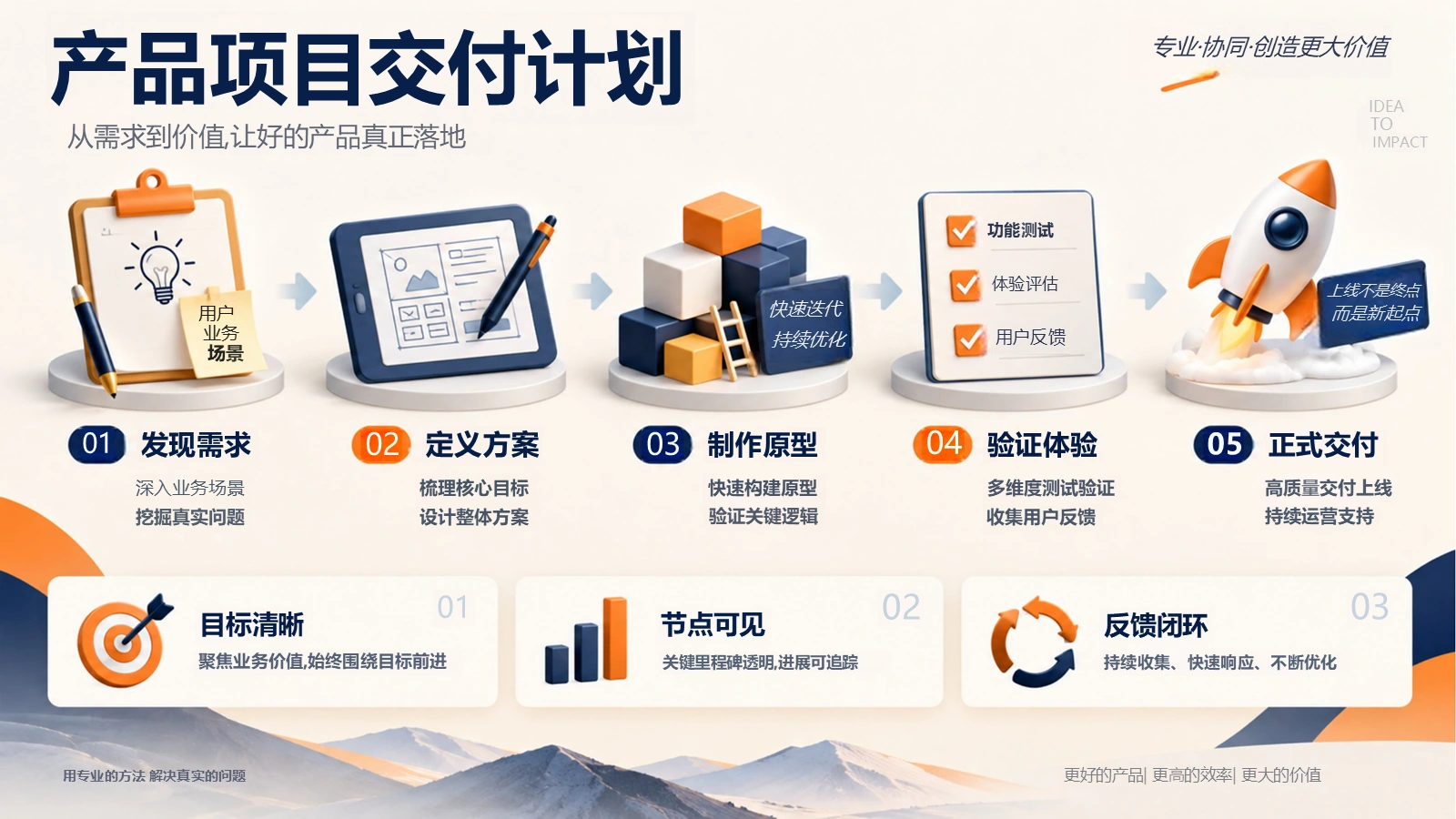
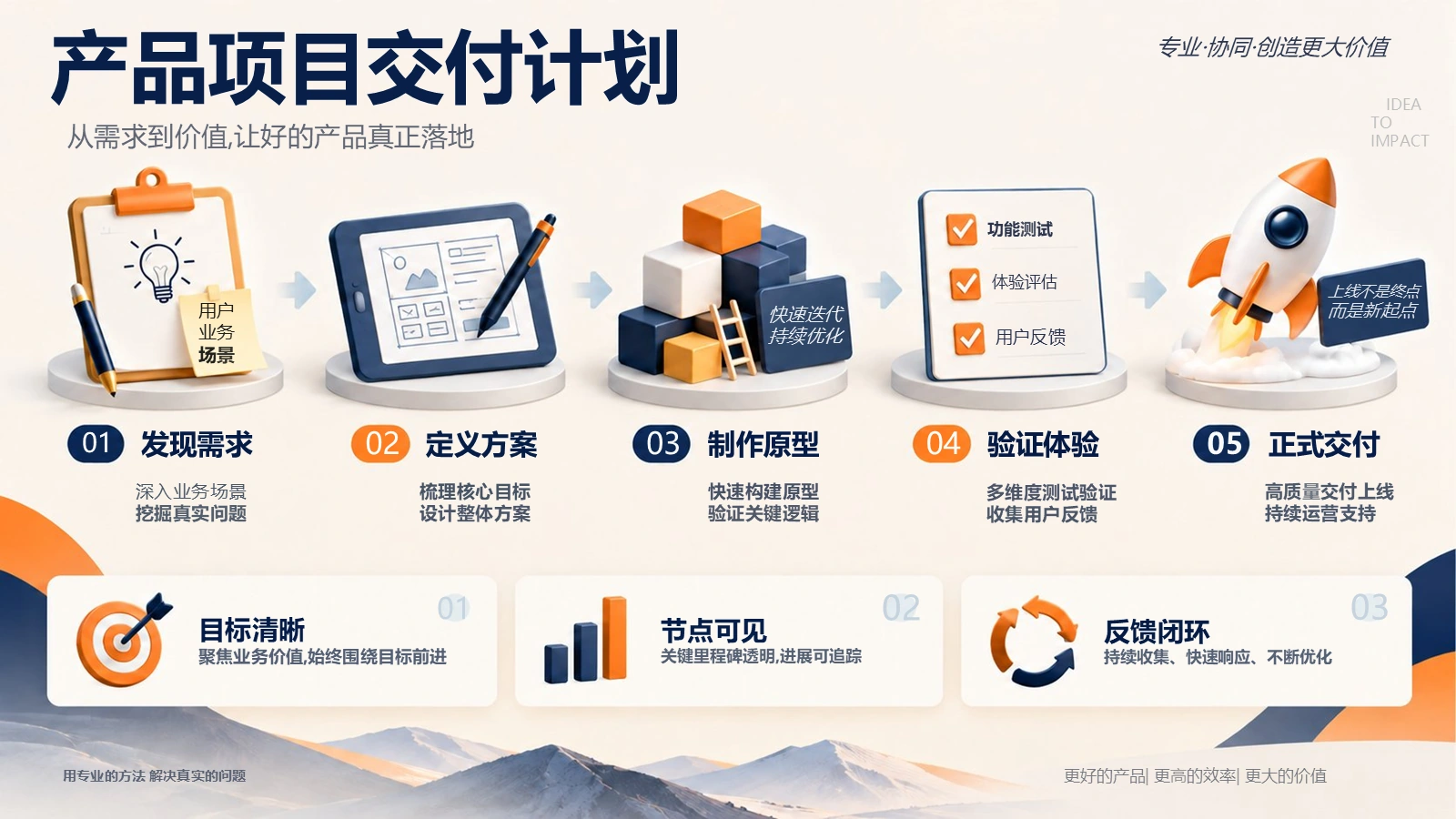
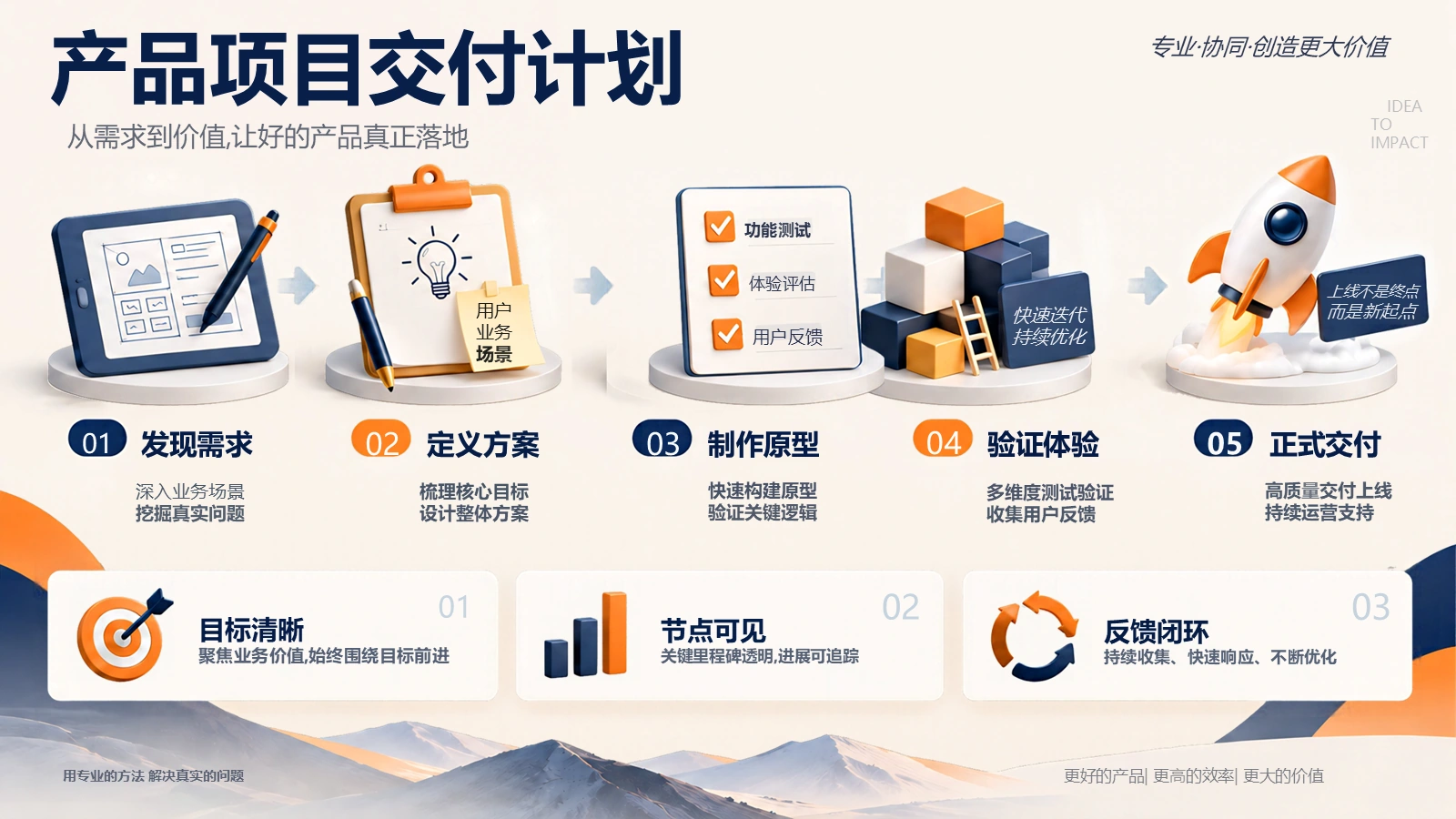
这张浅底图用普通转换就完成了本次改字。无痕高级也能改字,配图仍留在背景中;全元素示例将 4 个配图分别换位,页面的其他区域保留原来的布局。
展开查看相同字区的改字后局部



改字与移图前后演示
演示依次展示普通、无痕高级和全元素的转换页与改字后画面,最后分两步展示 4 个配图换位。画面由实际 PPTX 在 PowerPoint 中导出。
| 模式 | 文件里的两页 | 下载 |
|---|---|---|
| 普通转换 | 第 1 页:转换结果;第 2 页:改字后的副本。 | 下载 PPTX (0.3 MB) |
| 无痕高级 | 第 1 页:转换结果;第 2 页:改字后的副本。 | 下载 PPTX (0.2 MB) |
| 全元素 | 第 1 页:转换结果;第 2 页:改字并移动 4 个配图后的副本。 | 下载 PPTX (8.9 MB) |
复杂背景:机器人光效页
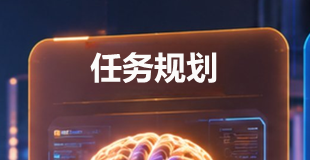
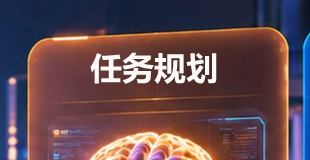
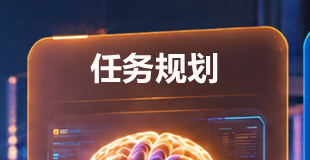
将橙色面板上的“任务决策”改成“任务规划”。全元素示例还将相机与机械臂、定位图与大脑分别交换位置,共移动 4 个独立配图。面板、标题和说明文字保留原位。
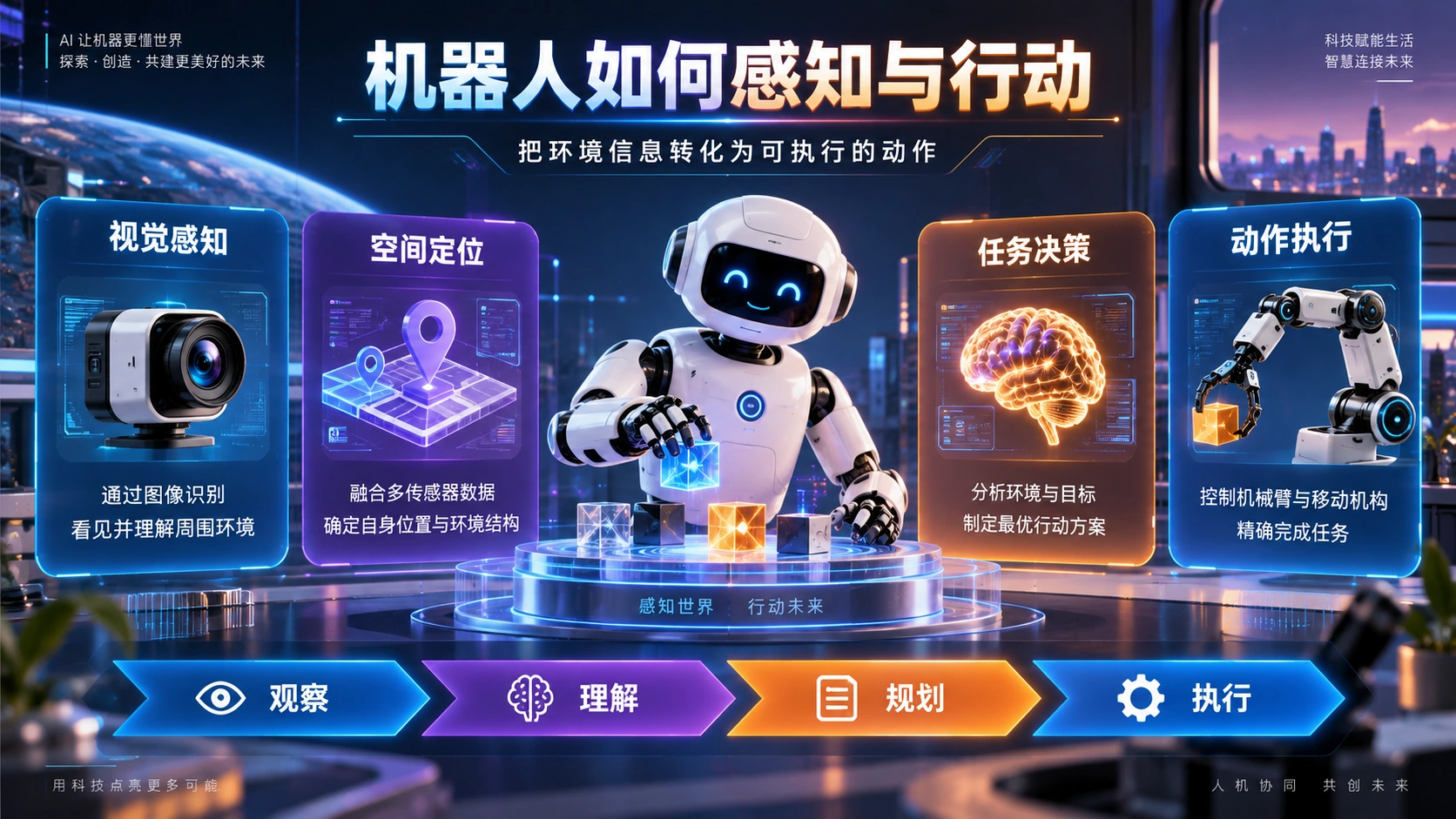
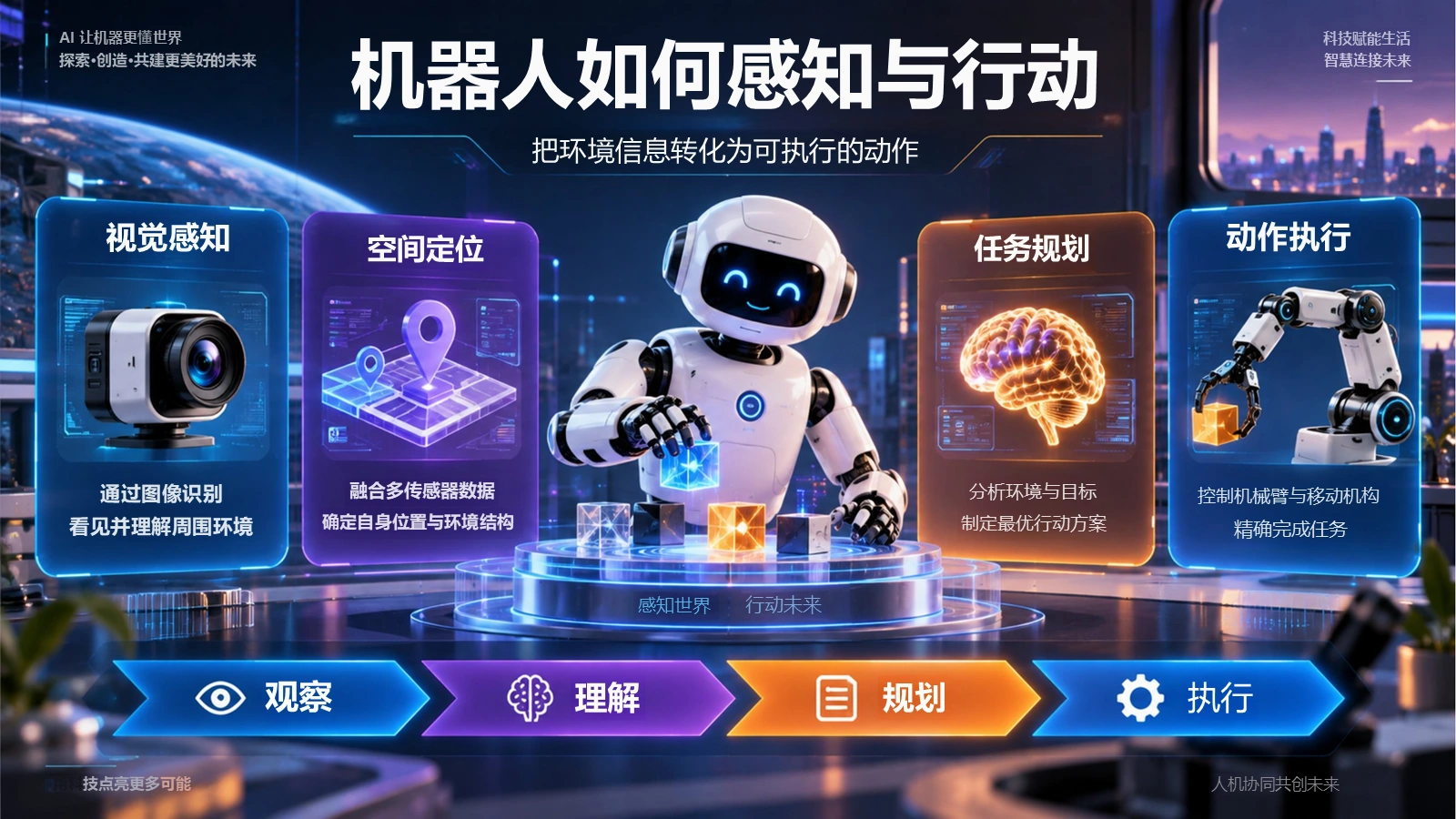
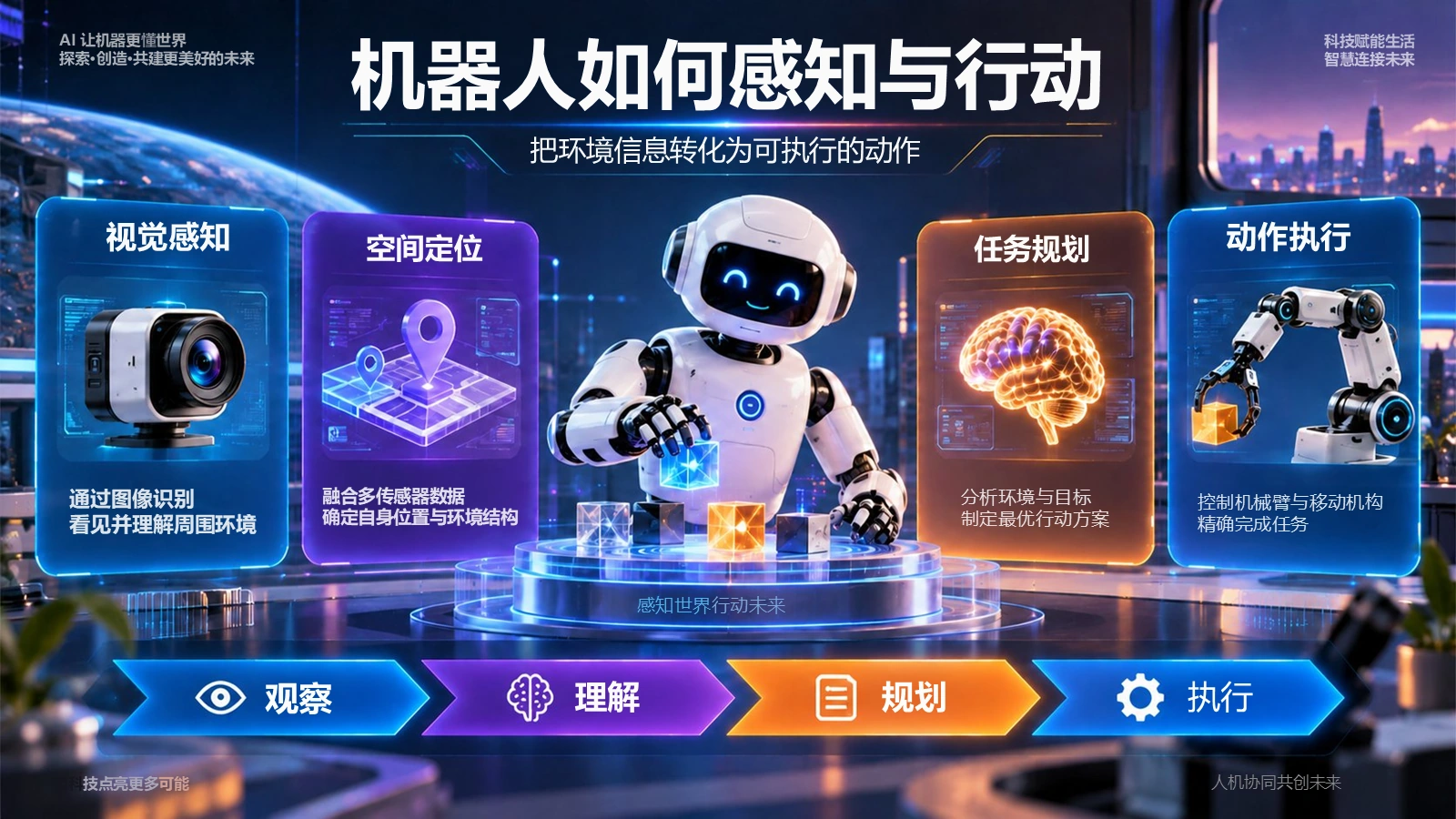
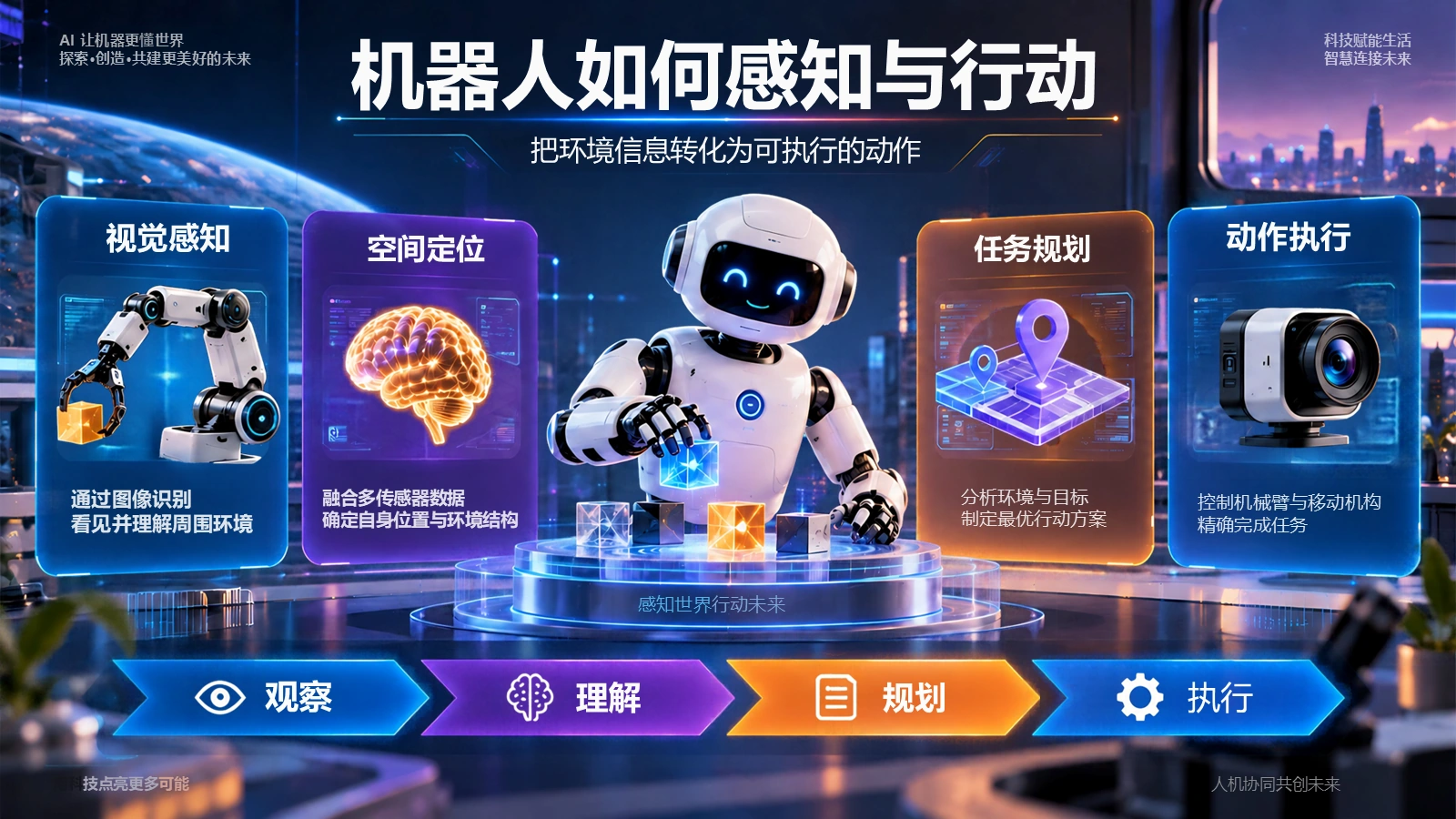
三种模式都完成了这处文字修改。背景复杂时,仍应查看具体字区的修补、线条和细节;本次结果可以展开局部图逐一比较。普通和无痕高级的配图仍在背景内,全元素示例中的 4 个配图已分别换位。
展开查看相同字区的改字后局部
改字与移图前后演示
演示依次展示普通、无痕高级和全元素的转换页与改字后画面,最后分两步展示 4 个配图换位。画面由实际 PPTX 在 PowerPoint 中导出。
| 模式 | 文件里的两页 | 下载 |
|---|---|---|
| 普通转换 | 第 1 页:转换结果;第 2 页:改字后的副本。 | 下载 PPTX (0.5 MB) |
| 无痕高级 | 第 1 页:转换结果;第 2 页:改字后的副本。 | 下载 PPTX (0.3 MB) |
| 全元素 | 第 1 页:转换结果;第 2 页:改字并移动 4 个配图后的副本。 | 下载 PPTX (14.5 MB) |
可以继续看下载后怎样检查可编辑性,或上传自己的一页:普通改字、无痕高级改字、全元素改字与移图。
为什么 NotebookLM 和 GPT Image 2 生成的 PPT 经常不能自由编辑?
很多 AI 幻灯片工具导出的文件看起来像 PPT,内部却只有一张完整画面。文字、图标、插画、背景和装饰块可能已经合并成图片。在 PPT 里点击时,选中的不是文本框或形状,而是整页画面。
这会带来几个很具体的问题:
- 想改一句话,结果点不进文字。
- 想移动一个图标,结果只能拖动整张图片。
- 想移动一个装饰块,却只能拖动整张背景图。
- 想把页面改成自己的模板,却拿不到原始对象结构。
背景简单、只改文字:选择普通转换
普通转换适合纯色、留白、轻微渐变或结构清楚的背景。系统识别页面文字,将文字区域从原图中清理,再把识别内容重建成 PPT 文本框。
它的优点是速度快,适合修改标题、正文、数字、日期和翻译。图标、图表、形状和装饰仍保留在背景图里;如果文字压在复杂纹理、人物、插画或强渐变上,清理区域可能留下痕迹。
背景复杂、只改文字:选择无痕高级
无痕高级适合文字与插画、纹理、照片、渐变、光影或装饰图案交叠的页面。它会把页面图像提交给生图大模型,重新生成无字背景,再把识别到的文字以可编辑文本框放回页面。
相比普通转换,无痕高级更关注复杂背景上的文字清理。它仍然是“背景图 + 可编辑文字”的结构,不会把图标、形状或图表自动变成独立原生对象。大模型重绘也可能让小图标、细线条或局部细节与原图略有差异。
还要调整图标、形状和装饰:选择全元素可编辑 PPT
如果需求已经超出改字,还要移动图标、替换插画、调整装饰或改变层级,可以选择全元素可编辑 PPT。最终交付的是组装完成的 PPTX:文字会重建为可编辑文本框,非文字内容通常会拆成可单独选择、移动、缩放和替换的透明图片。
“全元素可编辑”不等于恢复原始 PPT 源文件。非文字内容通常不是原生矢量形状,复杂图表不会自动恢复可编辑数据,动画和特殊效果也无法保证还原。
如果你更想先看画面和文件结构怎么变化,可以继续看这组全元素可编辑 PPT 原图与成品对比。
三种模式有什么区别?
| 你想编辑什么 | 推荐使用 | 输出结果 |
|---|---|---|
| 简单背景上的标题、正文、数字、翻译 | 普通转换 | 背景图 + 可编辑文字框 |
| 复杂背景上的文字 | 无痕高级 | 大模型重建的无字背景 + 可编辑文字框 |
| 文字和视觉元素都要继续调整 | 全元素可编辑 PPT | 组装完成的 PPTX,文字可编辑,视觉元素通常可分别选择和调整 |
| 动画、原生图表、精确对象结构 | 通常需要手动重建 | 图片页本身没有完整源结构 |
怎样判断背景是否复杂?
- 纯色、大片留白、规则色块和轻微渐变,通常属于简单背景。
- 文字压在人物、照片、插画、纹理、强渐变或光影上,通常属于复杂背景。
- 如果普通转换后文字区域出现明显补色、模糊或重复纹理,可以改用无痕高级。
- 如果目标是移动非文字内容,应直接考虑全元素模式,而不是在两种改字模式之间反复尝试。
具体怎么操作?
- 打开 2pptx.com。
- 背景简单且只改文字,选择普通转换。
- 背景复杂且只改文字,选择无痕高级转换。
- 还要调整图标、形状或装饰,选择全元素可编辑 PPT。
- 上传 PDF、PNG 或 JPG 文件,确认价格、页数和模式说明。
- 提交任务后等待处理完成。
- 下载 PPTX 后检查文字、背景和版式,并按需要继续调整。
常见问题
图片版 PPT 可以完全编辑吗?
可以选择 2pptx 的全元素可编辑 PPT,直接获得组装完成的 PPTX。文字会重建为可编辑文本框,视觉元素通常会拆成可单独选择和调整的透明图片;但它们不是 PPT 原生矢量形状,图表数据和动画也不会自动还原。
普通转换和无痕高级都会让文字可编辑吗?
会。两种模式都会识别文字并重建为可编辑文本框。主要区别在背景处理:普通转换适合简单背景,无痕高级更适合复杂背景。
无痕高级会把图标和形状也变成可编辑对象吗?
不会。无痕高级仍然主要解决复杂背景上的改字问题,非文字元素保留在背景图中。需要调整这些内容时,应选择全元素可编辑 PPT。
全元素模式能恢复原生图表和动画吗?
不能保证。视觉元素通常以透明图片形式交付,图表数据、动画和原始对象结构不会自动恢复。
确定需要全元素模式后,可以看文字、图标和插画怎么拆开修改,了解下载 PPTX 后替换配图、复用元素和调整层级的具体做法。
如果这次只想把 AI 配图换成公司素材,可以直接看怎样替换自己的 Logo 和产品图,先确认目标图片已经独立,再调整裁剪和页面布局。
最后怎么选
只改字,看背景复杂度;图标和插画也要动,就选全元素。需要原生图表、动画或矢量对象时,仍要手动重建。