AI 生成的 PPT 怎么重新排版?拆开图片元素,调整图文位置
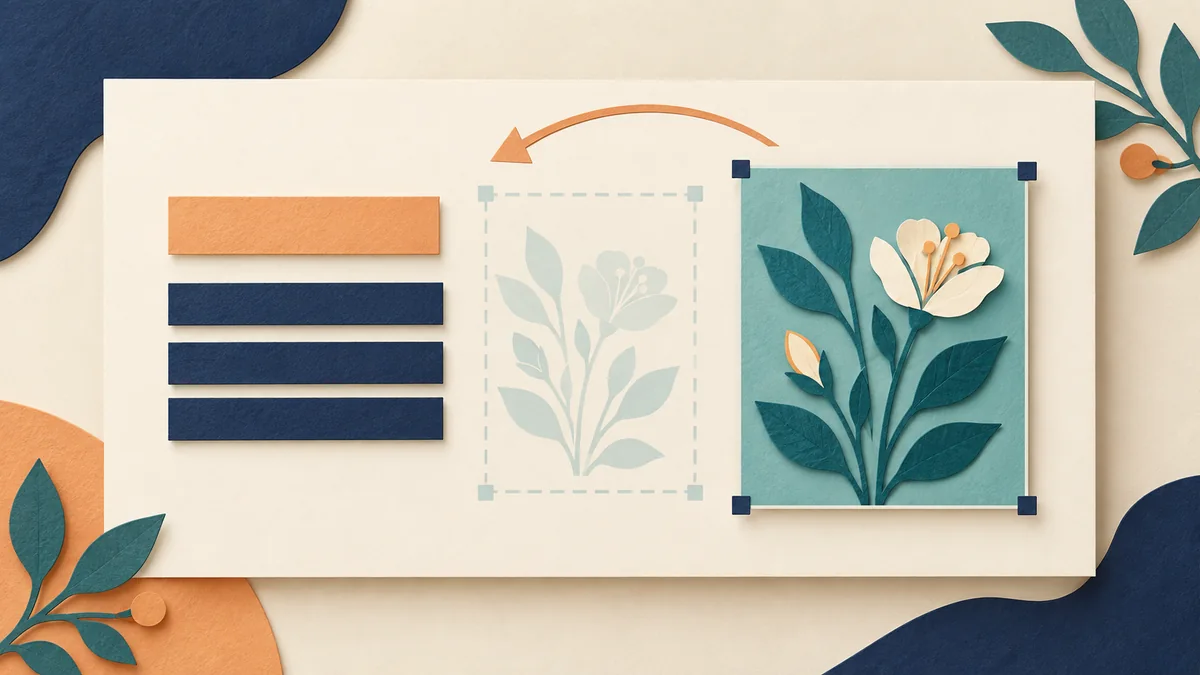
AI 生成的一页 PPT,插画挺合适,但占了半页;标题换成自己的内容后,多出一行,正文也挤在一起。想把图缩小、往右挪一点,结果一拖就把整页都拖走了。
要重新排版,先确认文字和配图能不能分别选中。如果已经是独立对象,可以直接在 PPT 里调整。如果整页只有一张图片,就需要先恢复文字、拆出要移动的图片元素,再安排它们的位置。
2pptx 的“全元素可编辑 PPT”适合后一种情况:把识别出的文字重建为文本框,把可分离的视觉内容拆成图片元素,放回 PPTX。下载文件后,再在 PPT 中改字、移动、缩放或替换。能否单独移动某一部分,要看它在结果里是否已经拆开。
这次要改的是文字,还是图文位置?
- 配图本来就能单独选中:直接看下载后的排版步骤。
- 图片页只需要改字:按背景复杂度选择普通转换或无痕高级。
- 图片页里的插画、图标也要挪动:先用全元素模式,再检查拆分范围。
可以先挑一张有代表性的页面。提交前确认页数、价格和服务说明;本文的排版操作在下载后的 PPTX 中完成。
整页图片为什么不能直接拖动里面的插画?
PNG、JPG,或每页保存为一张图的 PDF,记录的是页面的像素。图片里的标题、插画和装饰看起来各有边界,但放进 PPT 后仍然可能只有一个图片对象。“取消组合”不会自动把这些像素变回独立元素。
先在原文件中点一下目标插画,再轻轻移动并撤销:如果文字和背景也一起动,选中的很可能是整页图片;如果只动插画,就可以直接排版。如果对象不容易点中,用 PPT 的选择窗格逐项选择,确认哪些内容属于同一个对象。
选择框的大小只能提供线索。几个对象也可能被组合在一起,需要检查它是组合还是单张图片。已有独立对象时,优先在原 PPTX 里编辑;只有图片页才需要考虑重新转换。具体文件结构可以对照PPTX 打开后不能编辑的排查方法。
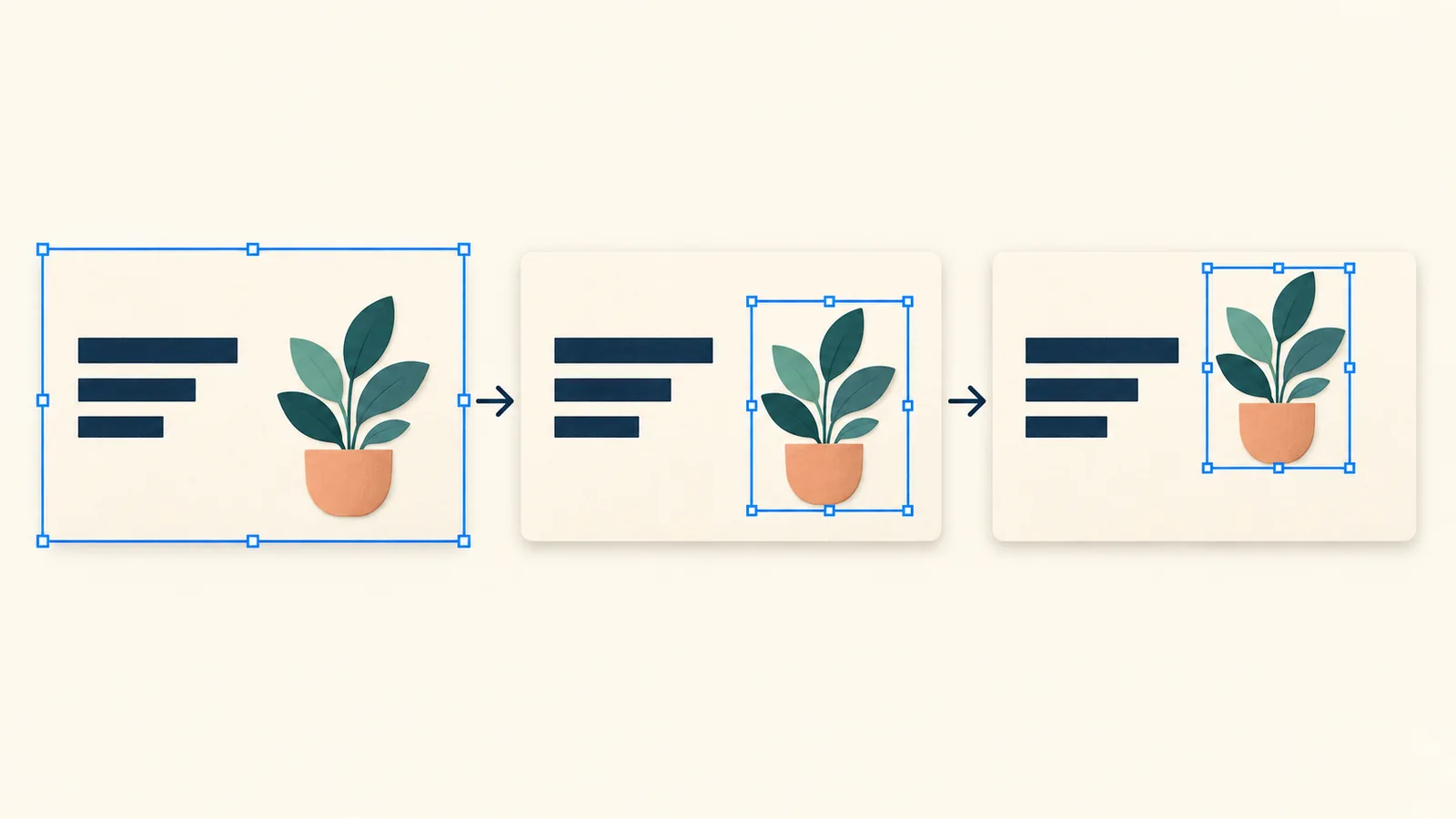
要动配图,为什么选择全元素模式?
普通转换和无痕高级主要恢复文字编辑:输出中有可编辑文本框,非文字内容通常留在背景图里。两者的区别主要是无字背景的处理方式,不能据此判断配图也已经拆开。
全元素模式则用于继续调整视觉内容。适合的任务包括:把拆出的插画挪到另一边、缩小图片给正文让位置,或把可单独选中的图标移到对应段落旁。它不会自动替你决定新布局,具体位置仍需在 PPT 中调整。
准备清晰的页面图片或 PDF,在 2pptx 选择“全元素可编辑 PPT”,确认页面和服务信息后提交。先用一张代表页检查目标插画能否单独选中,再决定其他页怎么处理。想先看成品结构,可以查看全元素 PPT 的实际案例;模式区别见普通、无痕高级与全元素的选择说明。
下载 PPTX 后,按这个顺序重新排版
下面以桌面版 PowerPoint 为例,菜单名称和位置可能随版本不同。先复制要修改的幻灯片,保留原页用于对照。
1. 先确认这次要移动哪些对象
单击插画,移动一点再撤销,确认正文、标题或旁边的装饰是否跟着走。如果图标和说明文字已经分开,又需要一起移动,可以同时选中它们。不要把整页背景一起选进去。
同样是“移动卡片”,可能有两种情况:卡片底色和文字是不同对象,需要一起选;也可能整张卡片仍是一张图片,只能整体挪动。按实际选中范围操作,不要假设每个小装饰都已经拆开。
2. 写好要保留的文字,再给图片安排位置
例如,原来一行标题改成了两行,正文又多了一段。这时先把文字改成最终版本,看看实际占多大空间,再决定图片要缩到多大。仅仅拖宽文本框,不一定能解决所有换行,还要检查字号、行距和文本框之间的关系。
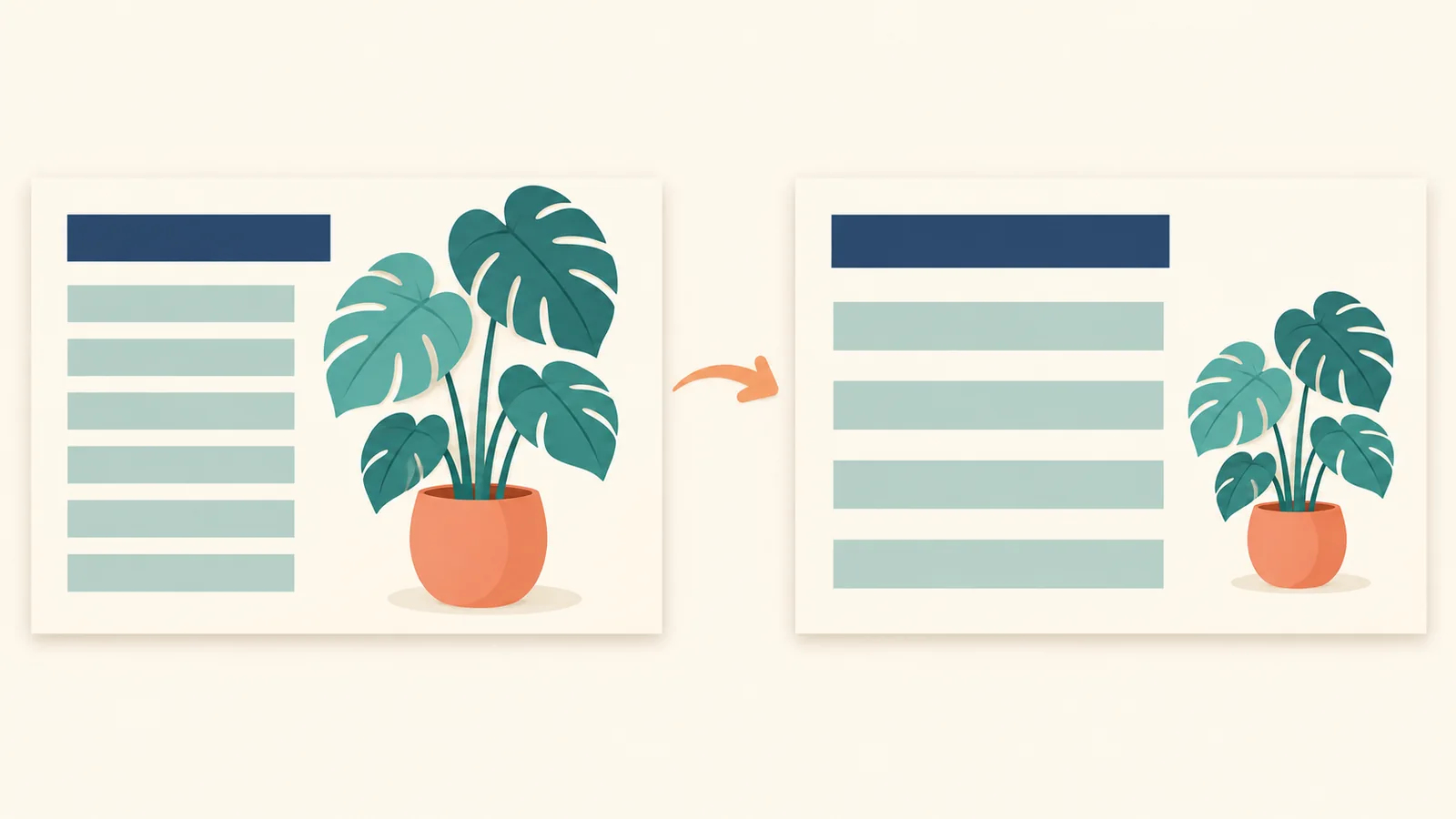
正文需要更多空间时,可以把独立配图按原比例缩小,移到侧边或角落,让文字区更宽。若内容依然放不下,就把一部分内容放到下一页,不必为了留在一页里把字缩得很小。更详细的改字检查见图片版 PPT 改字与换行指南。
3. 调整对齐和间距,再看前后遮挡
先选需要一起对齐的对象,在“图片格式”或“形状格式”中找到“对齐”。同一列的图标可以统一左边缘;三个或更多对象需要等距时,可使用横向或纵向分布。注意是在对齐选中的对象,还是相对整张幻灯片对齐,避免位置突然跑偏。
也可以打开“视图”中的参考线或网格线,检查标题、正文和配图的边缘是否整齐。
如果移动后的图片挡住了文字,检查它们的前后顺序,按需要把图片下移一层,或把文字上移一层;不要把重要文字压在纹理很复杂的区域。层级调整只能改变遮挡顺序,不能补回图片中缺失的内容。
4. 检查图片原来的位置和新的边缘
把图片挪开后,放大看看原位置有没有残留轮廓、色块或不连贯的纹理。原图中被插画遮住的背景没有完整信息,拆分和补全也不保证每处细节都与原稿一致。
再检查新位置的透明边缘、清晰度和比例。拆出来的视觉元素通常仍是图片,放大过多可能变模糊;它们不会因为能够选中,就变成可改路径的原生矢量图。如果新布局需要更清晰或不同风格的配图,可以用自己的素材替换,步骤见AI PPT 配图、Logo 和产品图替换指南。
哪些情况需要缩小这次的修改范围?
- 插画与装饰仍在一张图片里:先考虑把它们一起移动。必须分别调整时,需要进一步编辑图片,或用自己的素材重做这一块。
- 主体被其他元素挡住:移动后可能露出不完整的边缘。不要假设原来遮住的部分已经被准确还原。
- 文字沿着复杂插画排布:图一挪,文字也可能需要重新分行。可编辑文本框不会自动理解新的绕图关系。
- 要改图表数值或形状内部结构:如果它们在结果里是图片,就只能作为图片处理;图表数据、原生矢量路径和动画不会自动还原。
能单独选中哪一块,就先围绕哪一块调整。对一页大改之前,先做一次小幅移动,检查背景和边缘,比改完所有页面再返工更容易判断。
保存前,用放映大小再看一次
先检查文字是否完整、图片有没有拉伸、原位置有没有残留,再按放映大小看一遍:标题是否清楚,正文是否太密,图文之间是否留出了足够空间。保存为新文件并重新打开,确认字体、换行和对象位置仍符合预期。
常见问题
AI 生成的 PPT 可以直接换一种版式吗?
如果文字和图片本来就是独立对象,可以直接调整。整页图片则需要先拆分,或用原素材重新制作。2pptx 的全元素模式提供可继续修改的 PPTX,本文没有涉及网站自动套模板或一键重新排版。
全元素模式能把每个图标都单独拆出来吗?
不能保证。原图清晰度、边界、遮挡和连接关系都会影响拆分范围。下载后要检查具体对象;仍连在一张图片里的部分会一起移动。
只要把正文改长一点,也需要全元素模式吗?
不一定。只改文字时,普通转换或无痕高级就可以先考虑。只有需要给文字腾地方、并且要移动原来嵌在背景里的配图时,才需要进一步拆出相应视觉元素。
拆出来的插画可以复制到另一页吗?
可以复制已经独立的图片对象,再调整大小和位置。它仍然是图片,透明边缘和清晰度也取决于原结果;复制不会继续拆开图片内部内容。