图片版 PPT 全元素可编辑是什么效果?看原图怎么变成可改的 PPTX
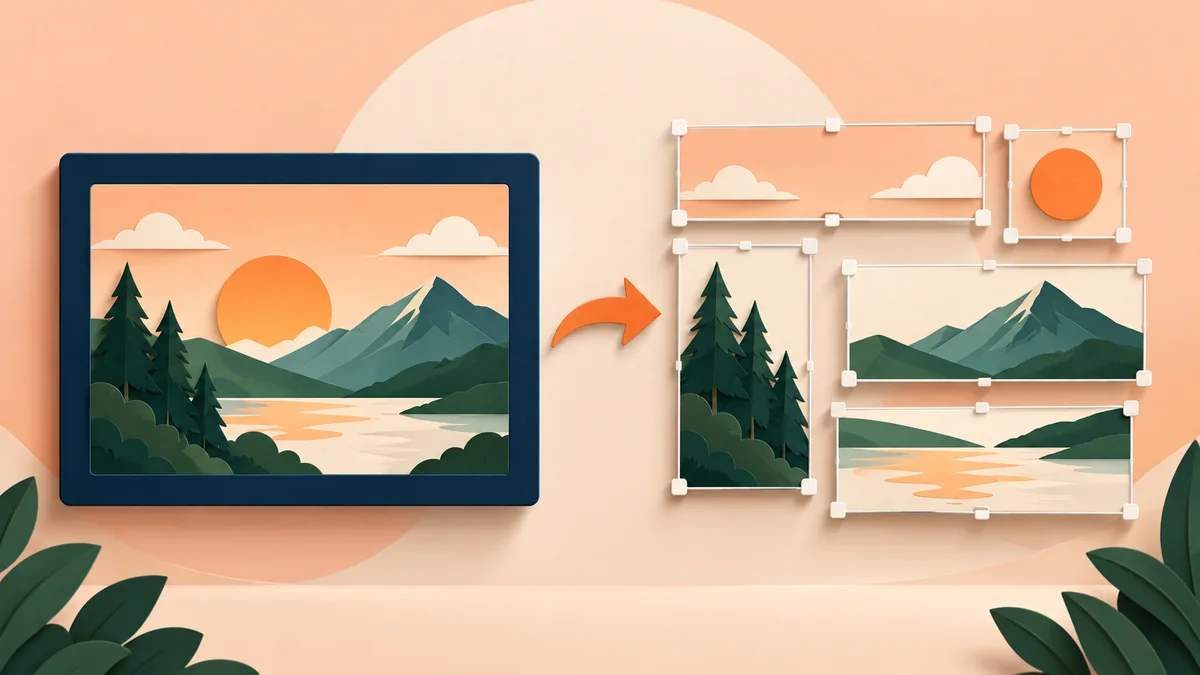
图片版 PPT 最让人头疼的地方,不是它看起来像一张图,而是它真的只剩一张图。标题、图标、插画、装饰块全都压在同一个位图里。点一下,选中整页;想挪一个图标,整张图跟着走。
用自己的文件试一页
上传一页,用全元素转换按钮会打开已选好全元素模式的上传区。上传文件后,确认页数、费用和服务说明再提交。可以先用一页检查文字、图标和插画的处理效果,再决定是否转换整份文件。
全元素可编辑 PPT 解决的是这个结构问题。最终交付仍尽量保持原来的版式和视觉关系,但文字会重建为文本框,非文字内容通常拆成透明图片,放回 PPTX 对应的位置。这样可以分别选择、移动、缩放或替换,而不是只能对整页截图动手。
先看原图和成品结构
先看左边:整页是一张图,点哪里都会选中整张。再看右边:画面还是原来的样子,但标题、图标、卡片和插画已经可以分别选中。两张图外观看着接近,真正的区别在 PPT 里面。


实际成品在 PPT 里是什么样
下面三张是成品在 PPT 编辑界面里的截图。密密麻麻的选框看上去有点乱,但它们正好说明:这一页已经不再是一张整图,文字、插图、卡片和装饰可以按需要分别选中。页面越复杂,拆出来的对象通常也越多。


只想删掉多余的图标或装饰时,可以按删除元素与背景检查步骤操作:先单独选中对象,再检查它原来的位置有没有残影。
想看更密集的卡片、箭头和分层插画,可以接着看两页用户真实拆分案例,按图中的选择范围了解后续怎么改。
这些选框背后,文件结构怎么变了
原图只有一个对象。全元素成品里,标题、正文和数字会尽量恢复成 PPT 文本框;图标、插画、贴纸、装饰和部分背景内容通常以带透明通道的图片保存。每个对象按原来的位置和层级重新放回页面,最后交付组装好的 PPTX。
这和“把图片切成很多矩形”不一样。透明图片能保留不规则边缘,移动图标时不会拖着一块白底。遇到遮挡关系,前后层级也要重新处理,否则页面看着相似,实际一拖就露馅。
拿到这样的成品后,可以按拆分元素的修改步骤尝试移动图标、替换插画和重排卡片,并检查移开对象后的背景。
和之前的普通转换、无痕高级有什么区别?
普通转换和无痕高级的目标都更偏向改字。全元素模式才会继续处理非文字内容。怎么选,主要看你下一步要改到哪里。
| 模式 | 适合的需求 | 下载后的结构 |
|---|---|---|
| 普通转换 | 背景简单,主要改标题、正文、数字或翻译 | 背景图 + 可编辑文字框 |
| 无痕高级 | 文字压在照片、插画、纹理或强渐变上,仍然只需改字 | 大模型重建的无字背景 + 可编辑文字框 |
| 全元素可编辑 PPT | 除了文字,还要移动图标、换插画、调装饰或重新排版 | 组装完成的 PPTX;文字可编辑,视觉元素通常能分别选择和调整 |
如果你只改两处文案,没必要为了“听起来更高级”直接选全元素。背景简单时,普通转换反而更直接。要是文字压着复杂画面,先看普通、无痕高级和全元素模式怎么选,会更省事。
全元素成品里,通常能改哪些内容?
- 标题、正文、页码、数字等文字内容,可以进入文本框修改。
- 图标、人物、插画和贴纸等视觉内容,通常可以单独移动、缩放、删除或替换。
- 边框、色块和装饰图案会尽可能拆分,但复杂组合有时会保留成一张透明图片。
- 大面积底图或不适合拆开的纹理,可能继续作为背景保留。
“全元素”说的是尽可能拆分所有元素,不是承诺把任何图片都还原成原始工程文件。源图越清楚、对象边界越明确,拆分后的可用性通常越好。
最终效果会和原图一模一样吗?
整体版式、颜色关系和主要画面会尽量贴近原图,但我们不建议把它理解成像素级复制。拆分时需要补背景、处理遮挡和重建文字,这些步骤都可能带来小差异。
- 原字体缺失时,PPT 会使用可用字体,字宽、换行和行距可能需要再调。
- 很小的图标、细线、光晕或半透明装饰,拆出后可能略糊,边缘也可能和原图不同。
- 非文字元素通常是透明图片,不是 PPT 原生矢量形状,不能像 SVG 那样随意改节点或填充色。
- 图表数据、SmartArt、动画和原文件里的编辑历史无法从一张图片中自动找回来。
它适合保留现有设计继续修改,不用于恢复设计师当初的原始 PPT 工程。
什么文件更适合用全元素模式?
比较合适的情况是:你已经认可 AI 生成页、NotebookLM 幻灯片或截图的视觉效果,但还要换品牌文案、挪动图标、删除装饰、替换人物,或者把现有版式改成下一版。页面对象清楚、图片分辨率足够时,后续编辑会更顺手。
如果原图严重模糊、元素互相遮挡很多,或者最终要求原生图表和动画,通常仍需要人工重建其中一部分。上传前先挑一页最复杂的页面判断边界,比拿简单封面当标准更靠谱。
怎么使用全元素可编辑 PPT?
- 打开 2pptx,选择“全元素可编辑 PPT”。
- 上传 PDF、PNG 或 JPG,核对页数、价格和服务说明。
- 提交后等待页面拆分和 PPTX 组装完成。
- 下载成品,先检查字体、遮挡关系和最小图标,再开始正式改稿。
免费任务的文件保留 24 小时,付费任务保留 7 天,从首次完成或交付起计时。结果页会显示具体的下载截止时间。建议完成后及时下载,并另存一份再继续编辑。
常见问题
全元素可编辑 PPT 能直接改图标颜色吗?
不一定。图标通常以透明图片交付,可以移动、缩放和替换,但不是原生矢量形状。简单的图片颜色调整可以用 PPT 图片工具,想精确改节点或单独改描边,仍需要 SVG 或原始矢量文件。
全元素模式会把每一条线都拆开吗?
不会保证。系统会尽可能拆分有独立编辑价值的内容。细线、纹理、阴影和紧密组合的小装饰可能合并保留,这样通常比拆成大量难以管理的碎片更实用。
图片版 PDF 也能做吗?
可以。PDF、PNG 和 JPG 都可以作为输入。图片版 PDF 仍然要看每页清晰度和元素复杂度;关于图片 PDF 的普通改字方案,可以先读图片版 PDF 转可编辑 PPT 的方法对比。
只想改文字,该选哪个模式?
背景简单选普通转换;文字和复杂纹理、插画或渐变交叠时,选无痕高级。只有在图标、插画、装饰等视觉内容也要继续改时,再选全元素模式。