图片版 PPT 里的图标和插画怎么单独提取?拆分后复用到新演示文稿

一页图片版 PPT 里,有几个图标或一块插画正好能用于下一份演示文稿。拿到全元素转换后的 PPTX,就可以选中这些独立对象,复制到目标文件,再配上新文字。这次我们从“产品项目交付路径”里取出三个图标和平板插画,做成了另一份两页 PPT。上图就是新文件的第一页。
文中的选框截图来自这张 AI 图片页的实际拆分结果。我们在 PowerPoint 中复制配图,另写标题和说明,并为新页设置了浅色、深色两种背景。文末可以下载这两页示例,试着移动其中的配图。
在原页中挑出这次要用的对象
这张“产品项目交付路径”包含五个交付阶段,以及底部的靶心、柱形和循环箭头图标。新做的项目启动会页面把三个图标放在右侧,平板插画放在左侧。原来的阶段编号、卡片底色和大段文字都留在原文件里。

在 PowerPoint 的“选择窗格”里逐项选中目标,轻移一下再撤销,观察哪些内容跟着移动。这里三个小图标各是一个对象,平板、笔和白色底座则同属一张配图,复制时会一起带走。
如果目前只有 PNG/JPG 或整页图片,先用全元素模式转成 PPTX。具体上传过程见图片转 PPT 的元素拆分教程。本篇从已下载的拆分结果开始,继续处理跨文稿复制。
把三个图标复制到另一份 PPT
先打开目标演示文稿,准备一页空白版式,再切回拆分结果。下面以 Windows 桌面版 PowerPoint 为例。
- 选择靶心图标,按 Ctrl+C。切到目标文件,单击幻灯片空白处,按 Ctrl+V。焦点应在页面上,避开正在编辑的文本框。
- 用同样的方法复制柱形和循环箭头。按住 Ctrl 可以多选,但不要把它们背后的白色卡片一起带过去。
- 保持纵横比,调整图标尺寸,再放到各自标题的上方。这次新页使用“确认目标”“安排节点”“收集反馈”三个标题,文字是在目标文件中新建的文本框。
- 先把一个图标放到合适位置,再统一其余图标的视觉大小和间距。图标周围的透明留白可能不同,除了看选框,也要看图案本身是否对齐。
封面中的浅灰蓝页面已保存并重新打开。三个图标与下方文字仍是独立对象,可以继续改标题或挪动其中一个图标。需要一起移动一组图文时,选中对应图标和文本框后再组合。
复制的是页面中的对象。若从左侧缩略图列表复制,会带入整张幻灯片;若把多个对象粘贴成一张图片,图标与新文字也会合在一起。发现选中范围不对时,撤销后重新选择要复制的对象。
让同一块插画适应新底色
平板插画复制到新文件后,我们又把它用于第二页“方案评审”:左侧放新文字,右侧摆平板,整页改成深蓝底色。平板周围的透明区域露出了新页面的底色,原页的卡片、箭头和背景没有随它进入这页。
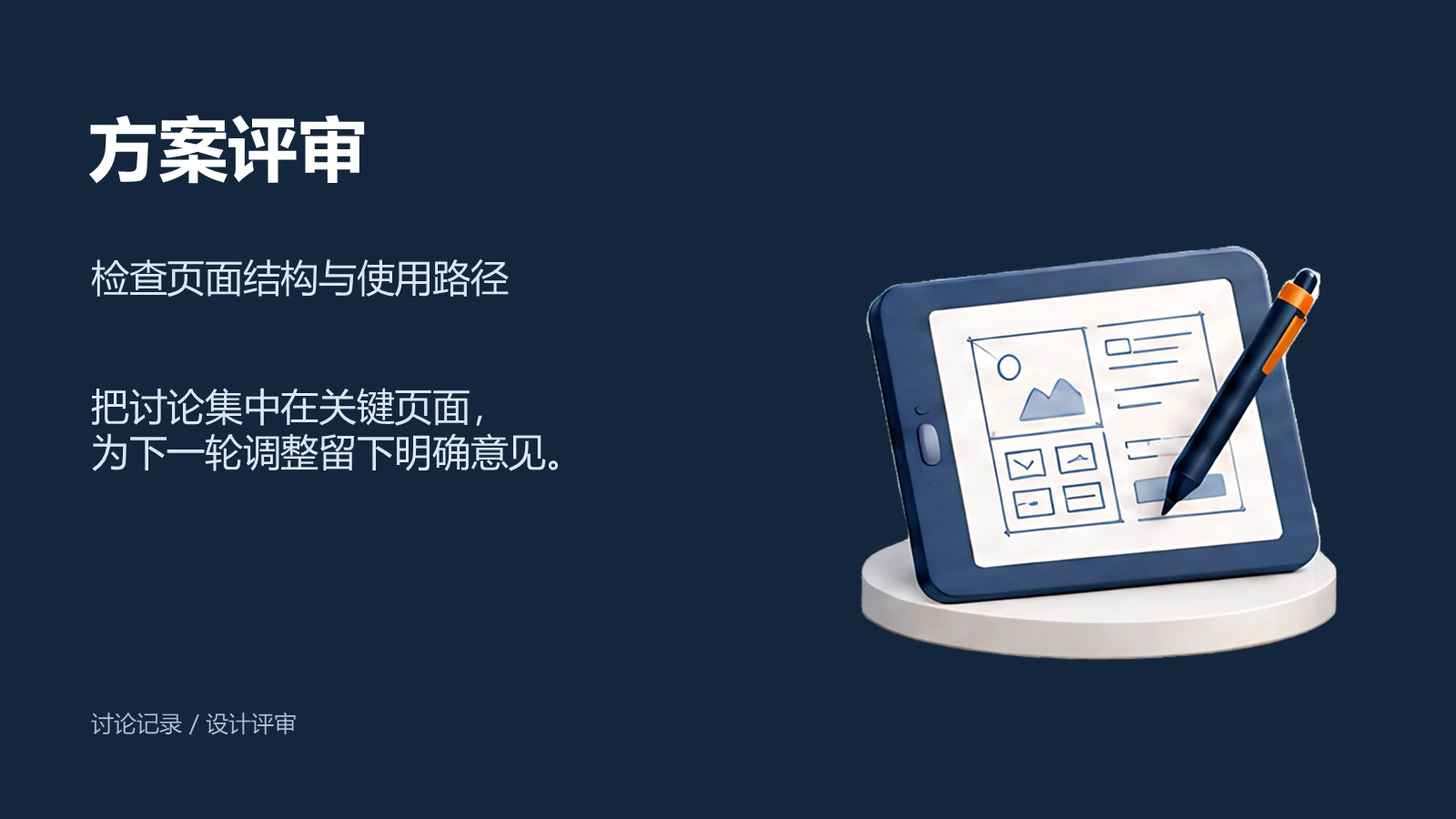
平板下方的白色底座也一起保留了。它属于这块插画的画面内容,选择整块对象时会一起移动;若新设计只需要平板本体,还要另外编辑这张配图,或换用合适的素材。
换底色后,放大看看笔尖、平板边缘和底座附近有没有浅色细边或多余阴影。深底通常更容易显出这些细节。先按实际放映大小判断是否影响使用,再决定调整底色、缩小配图,或单独处理边缘。
小图标尽量保持接近原来的显示尺寸。复制到新文件会保留现有图片内容,放大后的清晰度仍受原图限制。如果目标模板需要不同颜色的图标,可以替换配图;文字颜色则直接在目标文本框中设置。
配图带着标签时,先决定要一起复制什么
有的插画还配着编号、箭头或解释文字。想复用整段说明,就把相关对象一起选中;只想拿走插画,就让旧文字留在原页。我们这次选择的是平板图片和三个图标,所有新标题都在目标文件里重新写。
把图标和标签组合后,可以一起调整位置。复制后,如果文字换行或字体不合适,可以进入组内选择文本框调整,也可以取消组合后修改。需要继续改字时,保留文本框,不把图文粘贴为一张图片。
需要在原页里换 Logo 或产品图,可接着看替换配图的方法;要重新安排整页图文位置,则看重新排版教程。
下载两页示例,在新文件里继续改
这份示例包含浅色“项目启动会”和深色“方案评审”两页,示例文案为中文。本文画面均从保存并重新打开的 PPTX 中导出。三个图标、平板插画和新文字仍可分别选择。
拿自己的文件操作时,先把一个图标复制到目标模板,检查它在新底色和实际尺寸下的效果,再复制其余元素。交给同事前保存重开,确认新文字、字体和对象位置都正常;更完整的检查步骤见PPT 可编辑性检查教程。