图片转 PPT 可编辑:文字、图标和插画怎么拆开修改?
想改幻灯片里的标题,再把旁边的插画挪开,点击时却只能选中整页,这时需要把图片里的文字和配图重新拆成对象。2pptx 的全元素可编辑 PPT会重建可编辑文本框,把可分离的图标、插画等视觉内容拆出,并按页面位置组装成 PPTX。下载后,可以分别改字、移动、缩放或替换已经拆开的配图。
下面用您能对照的实际结果说明:先看用户提供的拆分截图,再下载一份已经改过标题、移动过配图的案例,在 PowerPoint 中试着继续修改。
先看您需要改文字,还是还要动配图
只改一句话,与把人物、图标重新摆放,需要的对象不同。按这次的修改范围选模式,具体效果可查看同一输入的三种模式实测。
| 这次要改什么 | 可选模式 | 下载后主要编辑什么 |
|---|---|---|
| 简单背景上的标题、正文或数字 | 普通转换 | 重建的文本框,非文字内容通常留在背景图中。 |
| 渐变、纹理或插画上的文字 | 无痕高级 | 重建的文字与处理过的背景;对照原图检查字区细节。 |
| 改文字,同时调整图标、人物或插画 | 全元素可编辑 PPT | 文本框及已经拆开的独立配图。 |
全元素结果中的非文字内容通常是透明图片,可以移动和替换。若要修改图标的路径节点、让图表根据数据自动变化,或让箭头跟随模块移动,需要对应的原生矢量、图表或连接符;这些结构及原始动画要另行制作。拆分范围也取决于原图中的边界、遮挡和清晰度。
真实拆分截图:看文字与配图各自的范围
“一日生活的教育价值”这页包含三栏卡片、标题、说明文字、太阳图标和人物场景。下图是用户提供的实际拆分结果截图,保留原来的中文、画面和对象选框;原始页面由 AI 生成。
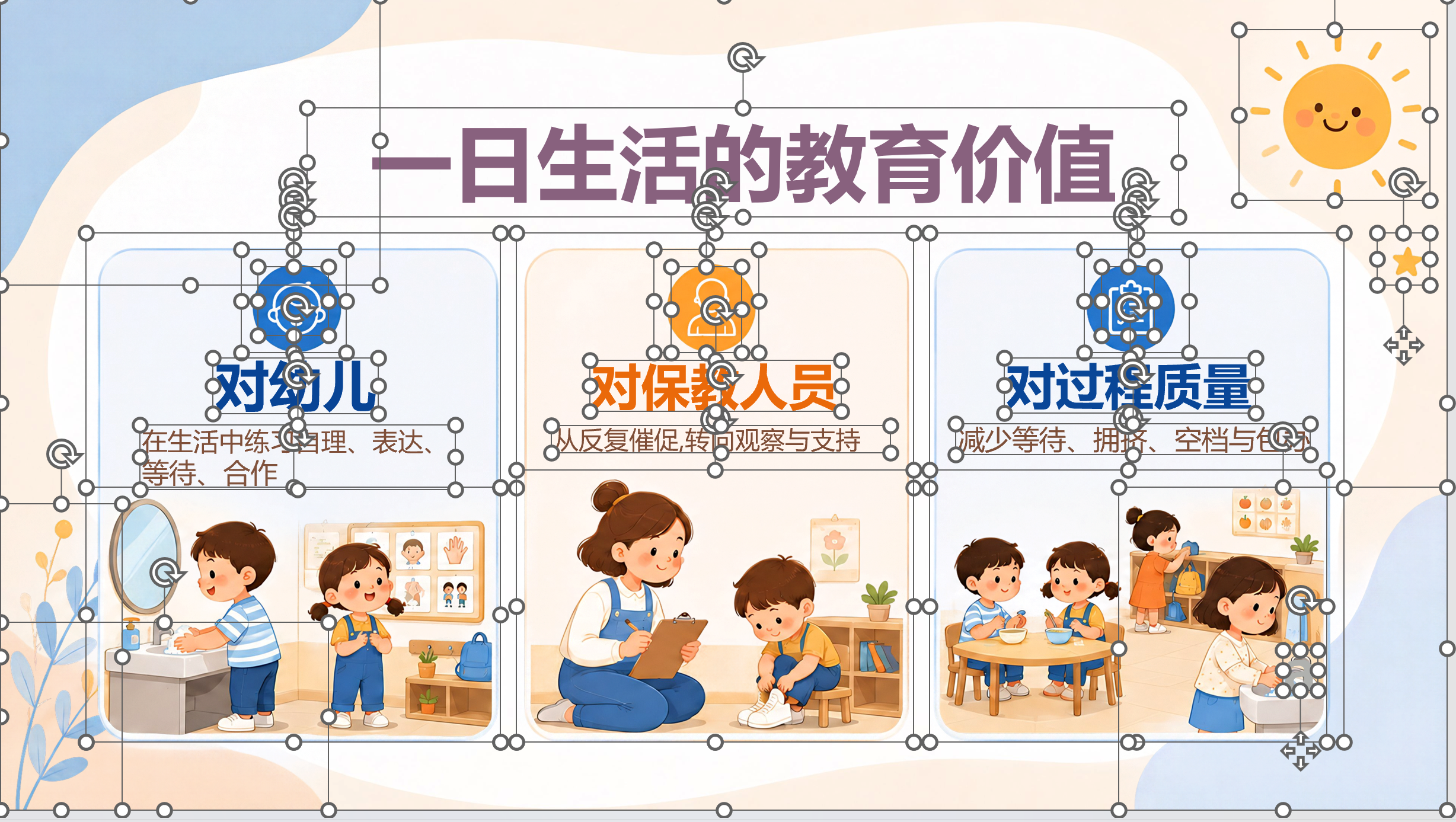
在自己的文件里,先取消全选,再点要改的那行字。能把光标放进句子,就可以修改文本;接着单独选择一个图标,看看选框只包住它,还是还包含旁边的装饰、人物或底板。实际选中的范围,决定这次会一起修改什么。
例如,人物和身后的桌椅可能仍在同一块图片里。要整体换位置,可以移动这块配图;只想换其中一把椅子,就需要继续处理图片内部。遇到重叠内容,可在 PowerPoint 的“开始 → 选择 → 选择窗格”里逐项选取,暂时隐藏上层对象,再恢复显示。菜单位置不同的版本可搜索“选择窗格”。
这张截图用于查看对象范围。下面的项目交付案例提供了实际改稿画面和 PPTX,可以继续核对文字与图片的编辑。
下载真实示例:改标题,再移动四块配图
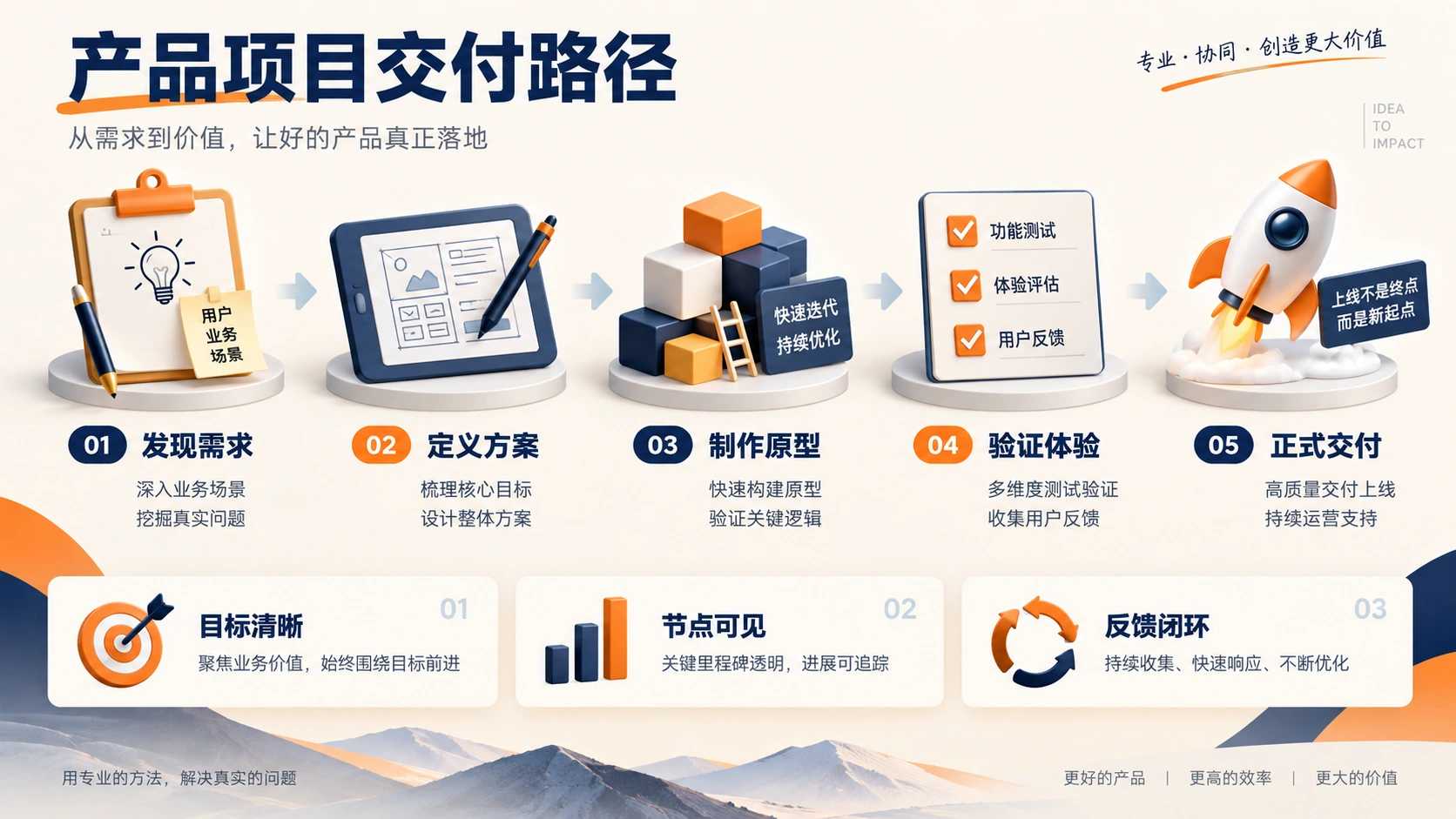
产品项目交付页更容易看出修改过程。2026 年 10 月 19 日,我们用这张 AI 原图完成全元素转换,再在转换结果的副本中,把标题“产品项目交付路径”改为“产品项目交付计划”,交换剪贴板与平板、积木与清单的位置。文件已保存,并在 Microsoft PowerPoint 中重新打开检查。
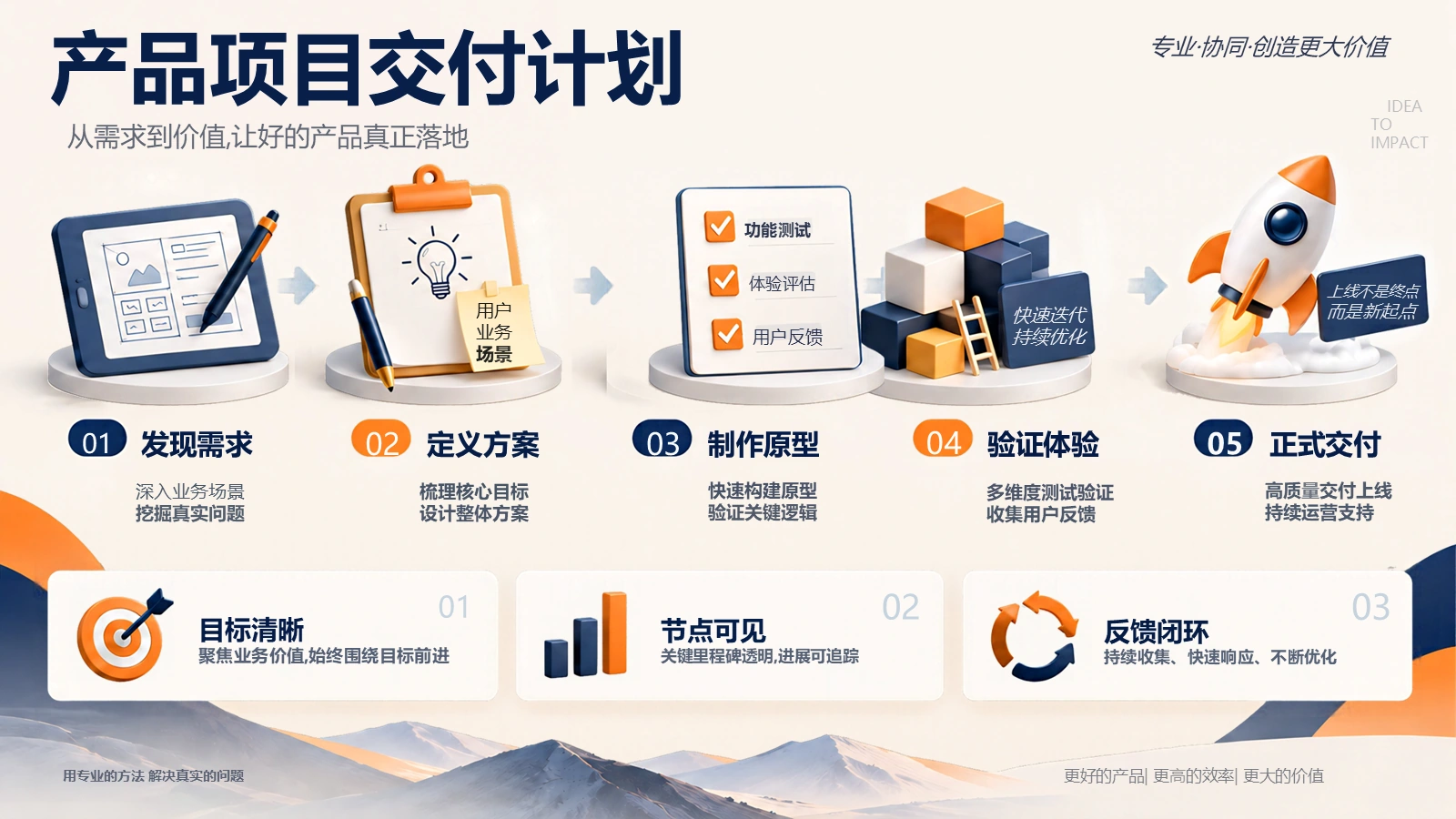
我们还把配图内部的五个独立文本框随对应配图一起移位,阶段编号和下方说明保留原位。这次换位用于演示对象能否独立移动;用于正式汇报时,还要把阶段说明与新配图重新对应。
下载全元素 PPTX 示例(约 8.9 MB)。第 1 页是转换结果,第 2 页是改字和移图后的副本。也可以下载本次共同输入的两页 PDF,其中第 1 页对应上面的项目交付页,第 2 页为机器人光效页。
- 打开示例并复制第 2 页,在副本中把标题改成自己的项目名称。
- 选择平板配图,小幅移动并撤销,确认选中的范围;再按需要调整位置或从角点等比例缩放。
- 核对阶段说明、图片边缘和前后遮挡,另存 PPTX,关闭后重新打开,确认修改保留。
需要逐项核对字体、文字与配图,可以按转换后的可编辑性检查步骤操作;要把这些素材用到另一份汇报,接着看图标与插画跨文稿复用。
把自己的图片、PDF 或图片版 PPTX 转成可编辑 PPT
- 准备清晰的 PNG/JPG 图片或图片化 PDF。有原始 PDF 时直接用 PDF,减少反复截图造成的小字和边缘损失。图片版 PPTX 需符合每页只有一张整页图片的导入条件。
- 进入全元素上传入口,选择文件并检查待处理页面。多张图片的整理和排序见截图转可编辑 PPT 教程。
- 核对页数、价格与服务说明,确认后主动提交。当前计费以提交页面和价格与套餐为准。
- 完成后下载已经组装好页面的 PPTX,在 PowerPoint 中打开,并保留一份未修改的结果作对照。
- 先改一个标题、移动一块目标配图,确认这页能满足修改需求,再继续处理其他页面。
清晰度不足时,优先找原始导出文件。模糊的小字需要逐句核对;插画互相遮挡时,也要检查您想编辑的部分有没有独立拆出。
文字和配图拆开后,怎样改得更顺手
先定文字,再调图片。把标题和正文改好,核对数字、专有名词和换行;字体与原图有差异时,先统一字体,再调文本框宽度和字号,给新的文案留出空间。
移动配图前,确认它对应哪些标题、说明和编号。把需要一起移动的对象选中后再调整,避免图片已经换位,说明还在旧位置。更细的间距和对齐操作见图片版 PPT 重新排版指南。
要换 Logo 或产品图,先记录原图的位置和大小,再删除已独立拆出的旧图、插入自己的素材。检查比例、裁剪和前后顺序,具体操作可看配图替换指南。只需删掉装饰时,按删除元素与背景检查查看原位置有没有残留。
最后取消所有选框,以放映大小看一遍。移开过的区域重点检查旧字、残边与修补痕迹;在实际交付的软件里保存重开,检查字体替换和文字溢出。若处理的是模块和箭头很多的图,可继续看架构图文字、配图与连接关系的修改方法。
需要把独立配图作为图片文件交给同事或放入其他文档,可继续看从图片版 PPT 提取透明 PNG,按对象范围导出并检查底色与像素尺寸。
常见问题
把 PNG/JPG 插进 PPT,再取消组合,能拆开文字吗?
普通图片保存的是像素,取消组合无法从中取回文字对象。需要先识别文字、分离配图,再生成带独立对象的 PPTX。若原稿本来就是一组文字和图片对象,才可以直接取消组合后编辑。
已经是 PPTX,为什么还有一整页图片?
PPTX 可以容纳一张整页图片。先查看页面结构:只剩整页图片时,可按图片页转换;文件里已有原生文字和图形时,直接在原稿修改更合适。具体排查见PDF 转 PPT 后仍是一张图片。
能像原生图形那样,给拆出的图标局部换颜色吗?
拆出的图标通常是透明图片,适合移动、缩放和整体替换。要精确改某条描边或某一块填充色,可换入有相应编辑能力的 SVG 或原生形状,再继续编辑。
AI 生成的幻灯片图片也可以处理吗?
可以。保留清晰的图片或导出的 PDF,再按这次要改文字还是配图选择模式。本文的原始页面由 AI 生成,拆分截图及修改后的导出画面来自实际结果。不同页面应先用一页检查文字识别和拆分范围。