图片版 PPT 文字太小怎么办?拆出文字,放大字号并保留配图
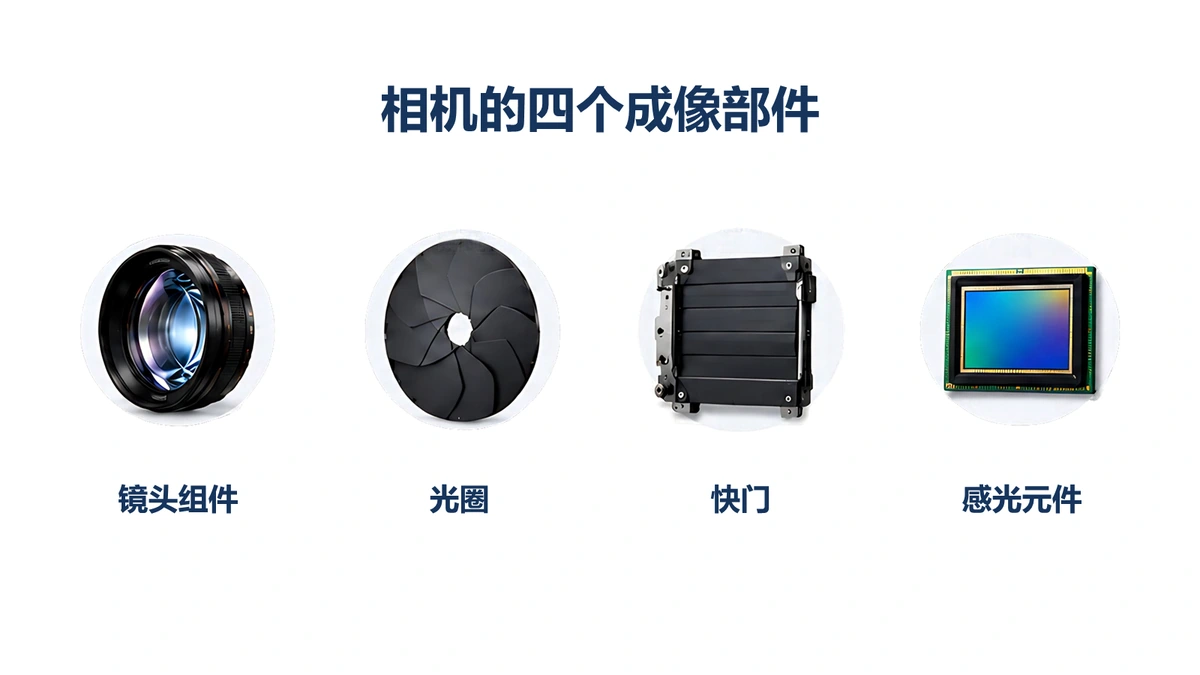
图片版 PPT 里的字太小,先把文字转成可编辑文本框,再单独调大字号。如果放大后文字换行、挤到图片上,就一起加宽文本框、留出行高。配图也要挪位置时,可以用全元素模式拆开文字和视觉元素,再在 PowerPoint 里整理。
下面用 2026 年 10 月 28 日“相机怎样记录光线”的真实拆分案例,说明怎样选中文字、调整字号,以及处理“刚放大又自动缩小”的情况。文末有两页字号对照 PPTX,可下载练习。
先把图片里的小字变成文本框
双击要放大的文字,看看是否出现文字光标。能进入编辑状态,就可以直接改字号;单击只出现整页图片的选框,则先准备清晰的 PNG、JPG 或 PDF。手里是图片版 PPTX 时,可将需要的页面导出为图片或 PDF,再上传转换。
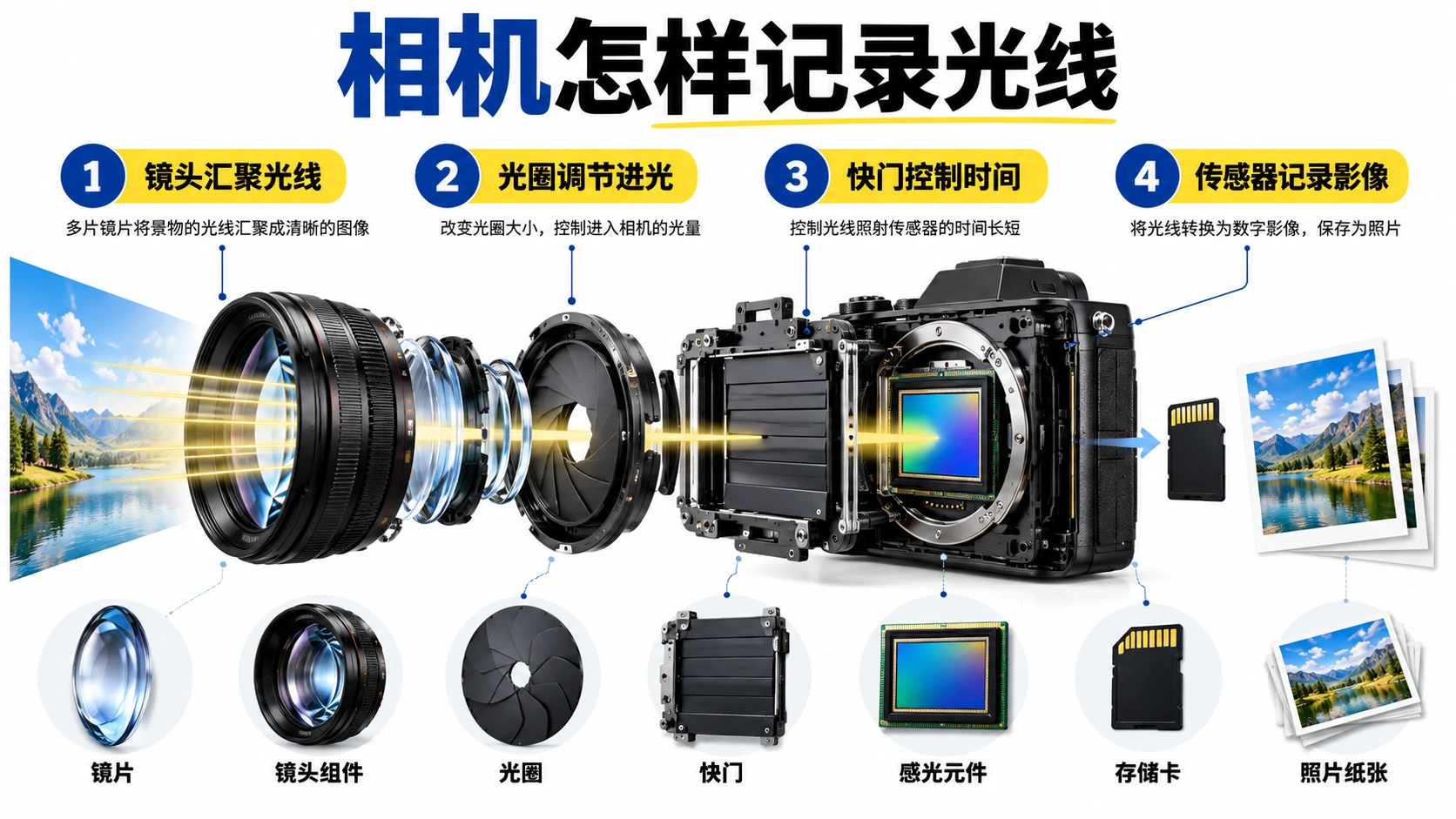
在 2pptx 上传文件后,若只需要调整文字,可按背景选择普通转换或无痕高级;还要给文字腾出位置、移动部件配图时,选择全元素可编辑 PPT。核对页数与价格后提交,完成后下载 PPTX。具体流程见图片转可编辑 PPT 与元素拆分教程。
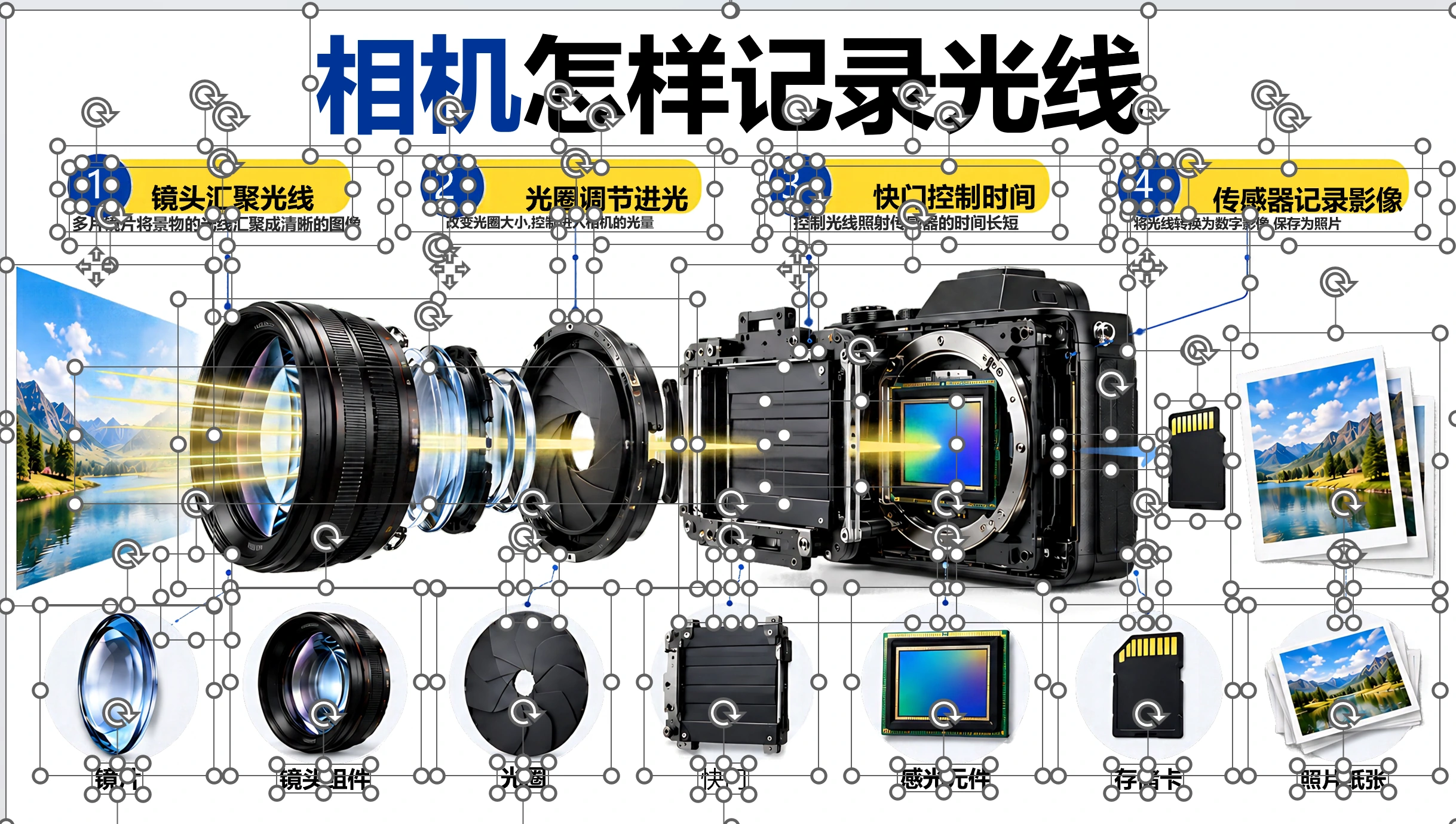
这页底部的“镜头组件”“光圈”“快门”“感光元件”适合用来练习。文字以文本框编辑,拆出的部件以图片对象保留;改名称字号时,选中对应文本框即可。
选中文字,单独调整字体和字号
- 先复制一页。保留转换结果,在副本上调整,方便随时对照原来的文字和位置。
- 进入目标文本框。双击名称,选中框内需要修改的文字;也可以点文本框边框,对整框应用同一格式。层叠对象较多时,从“开始 → 选择 → 选择窗格”按名称查找,操作可参照拆分后选中与整理元素。
- 在“开始”中设置字号。先调整一处,再把同一层级的名称改为一致大小。本文练习文件把四个名称从 12 pt 改为 24 pt,您可以按实际放映尺寸继续调整。
- 需要换字体时一起处理。在字体列表中选择本机可用的中文字体,再检查加粗、字间距和换行。标题、名称和说明可以保留不同层级。
如果同一文本框里有名称和说明两行,只选中名称那一行即可放大,说明可以保留原来的字号。这样更容易控制上下层级,也能少占一些空间。
字号变大后,给文本框留出空间
先向两侧加宽文本框,再调整高度,让名称仍能在一行内显示。文本框与配图分别居中对齐;标签下方有彩色底块时,也要选中底块,按文字的新宽度调整。
文字刚放大又缩回去,可以右键文本框边框,打开“设置形状格式”,在“文本选项 → 文本框”中检查自动调整设置。选“根据文字调整形状大小”,让文本框随文字增高;需要自己控制框大小时,选“不自动调整”,随后手动扩大文本框并检查溢出。不同版本的菜单名称略有差异。
这些文字框与自动调整操作可在 Microsoft Support 的《在 PowerPoint 中设置形状或文本框中的文字方向和位置》中查阅。调整后用幻灯片放映看一遍,重点检查长名称、两行说明,以及文字与配图之间的距离。
需要让出更多位置时,移动拆出的图片,再对齐文字。如果一页已有很多说明,可以把其中一组移到下一页,参照一页图片 PPT 拆成多页的做法。
真实配图练习:12 pt 改成 24 pt
我们取出该转换文件中的四张部件配图,重新排成两页字号对照练习。第一张将名称设为 12 pt,第二张改为 24 pt,并加宽文本框。两页的图片大小和位置相同,可以直接比较文字变化。
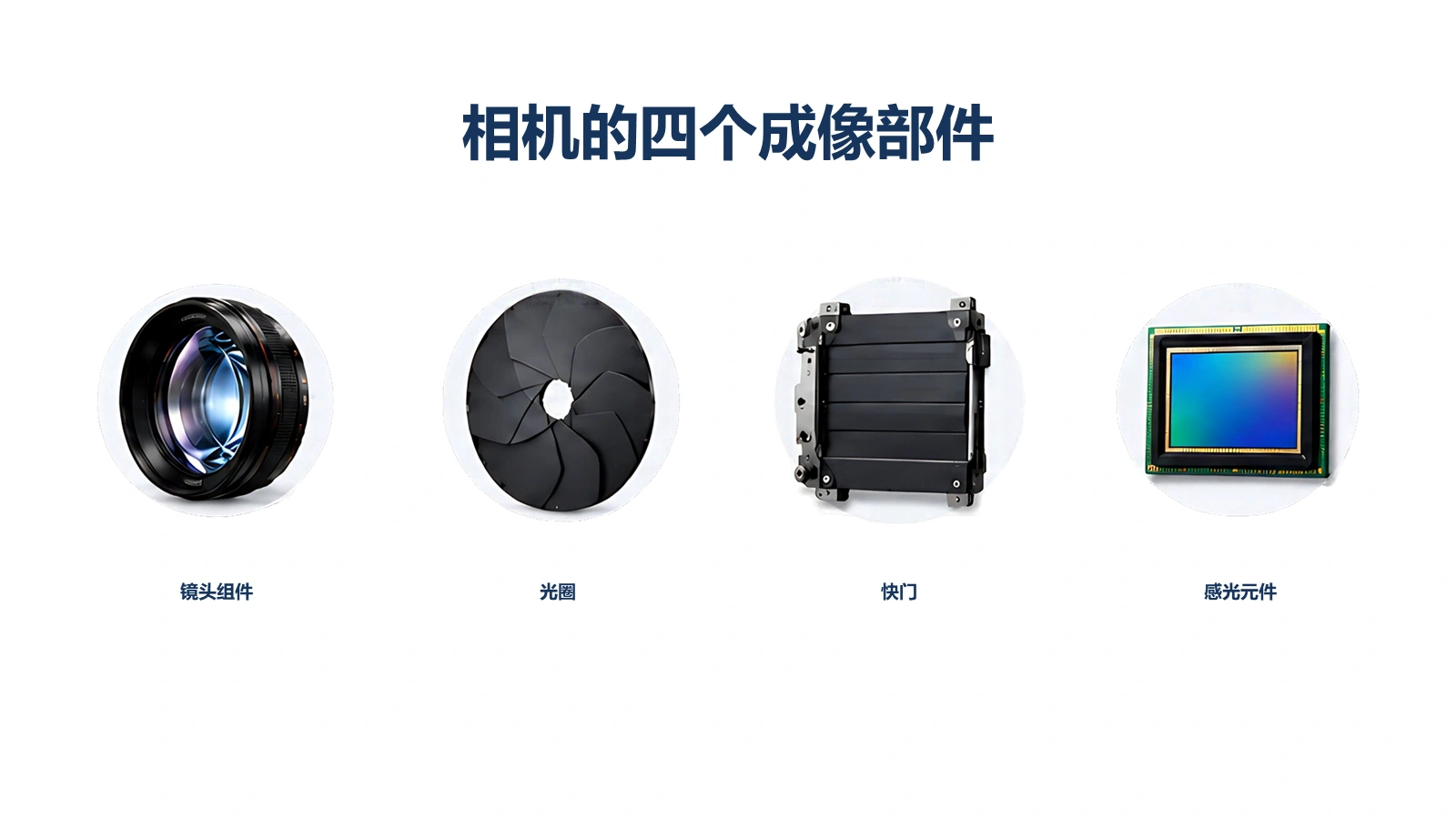
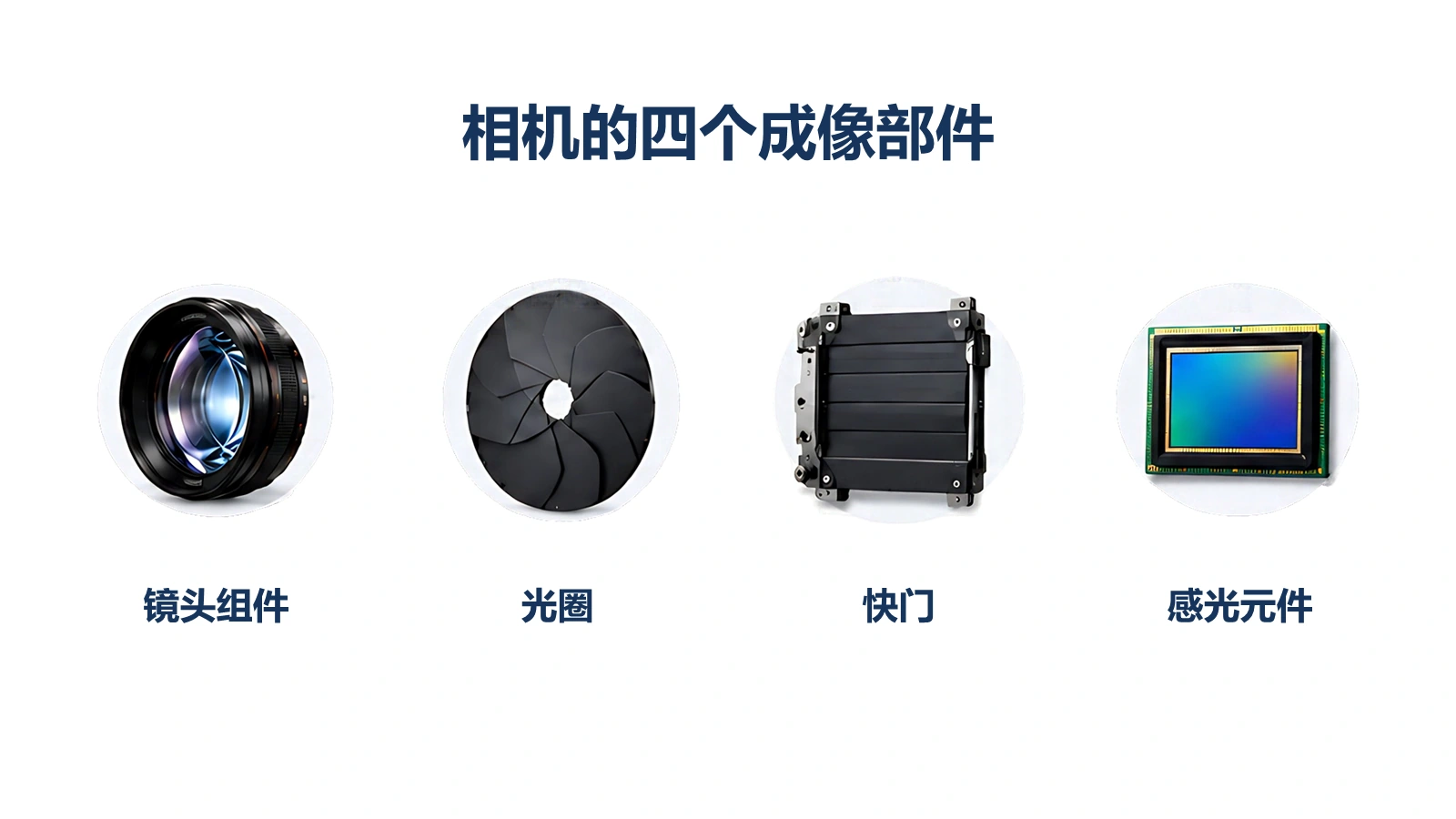
这份文件已在 PowerPoint 中打开并导出预览。另用副本修改了名称和字号、移动了一张部件图,保存后重新打开,改动仍保留。练习文件中的文字和四张图片可分别选择。
下载两页 PPTX,试着改一处文字
下载相机部件字号对照 PPTX。打开第二页,将“镜头组件”改成自己的名称,再调整字号和文本框宽度;保存后重新打开,检查文字、配图和换行。
需要先改文字内容,可继续阅读图片版 PPT 改字教程;想逐项确认下载结果,可查看文字与配图的可编辑性检查。
调整字号时的两个常见问题
拖大文本框后,为什么文字还是原来的大小?
文本框的宽高和字号是两个设置。拖动边框主要改变文字可用的空间;要放大字,选中文字后在“开始”的字号框中输入新数值。
为什么更换主题后,有些名称没有跟着换字体?
带有直接字体设置的文本可能保留原样。选中需要统一的名称并明确设置字体,再核对字号、加粗和换行,适合先处理这一页中同一层级的文字。