图片版 PPT 怎么把一页拆成多页?按步骤重新排版
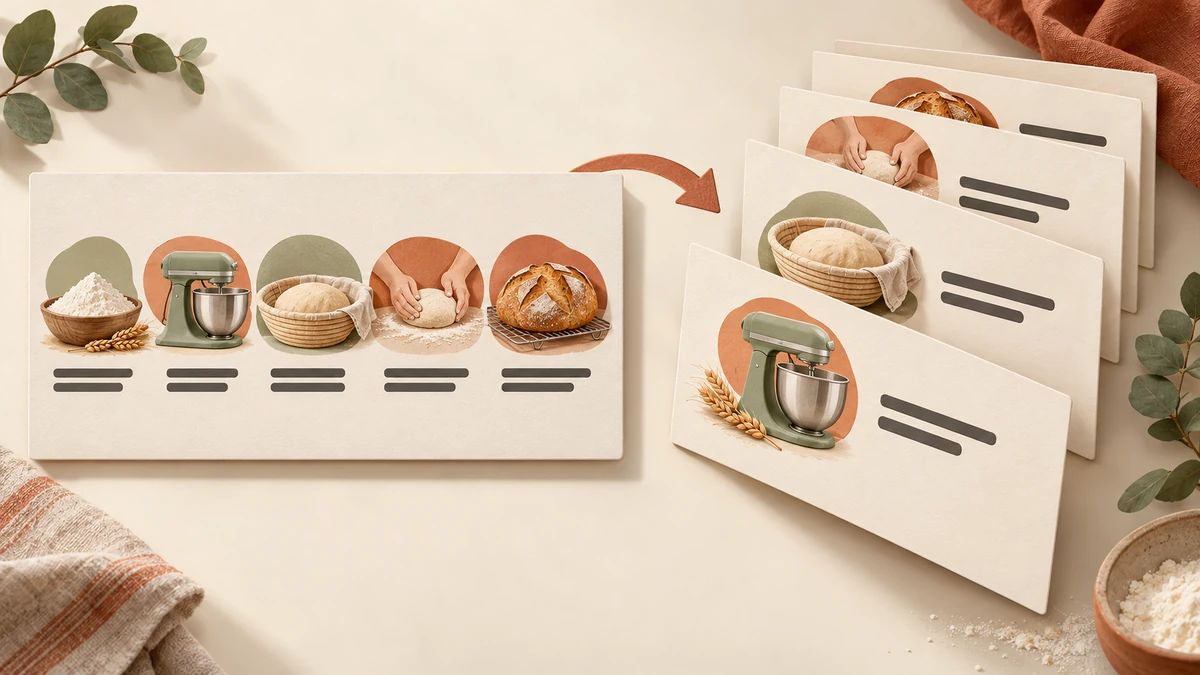
一张图里排了五个步骤,投影时每个步骤都显得太小。想把它拆成五页,并继续修改标题和说明,可以先把图片转成全元素可编辑 PPT,再在 PowerPoint 中把每一步的配图、标题和文字移到单独的幻灯片。
下面用“面包从面团到出炉”的真实拆分案例,演示怎样从一页五步整理成逐页讲解。文中提供原始画面、实际拆分截图和重新排版后的五页 PPTX,可下载练习。
先按内容分段:每一页讲清一个步骤
先看原图的内容关系。这页面包制作图从左到右依次是准备原料、揉成面团、等待发酵、整形入炉、冷却分享;每一步都配有一张插画、一个名称和两行说明,适合分别放到五页。

拆页时,把“这一页要讲什么”写成标题,再决定保留哪些对象。图文数量由讲解内容决定:一个标题可能对应两张配图,一张复杂示意图也可以继续留在同一页。原来的总览页可以保留在开头,方便观众了解顺序。
| 新页面 | 带过去的内容 | 排版重点 |
|---|---|---|
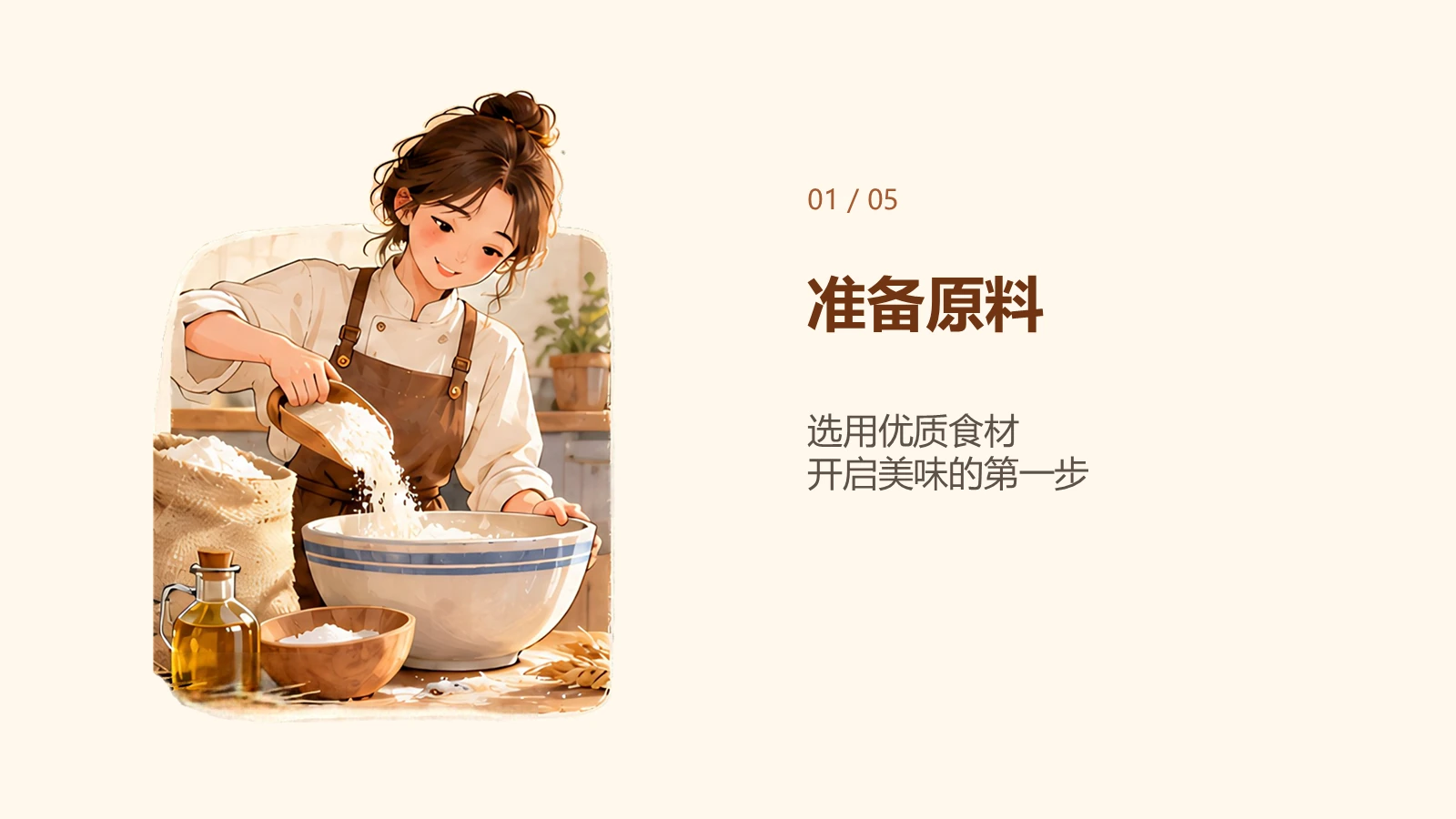
| 准备原料 | 倒面粉的配图、步骤名、原料说明 | 让人物动作和容器完整显示 |
| 揉成面团 | 搅拌机配图、步骤名、面团说明 | 给说明文字留足宽度 |
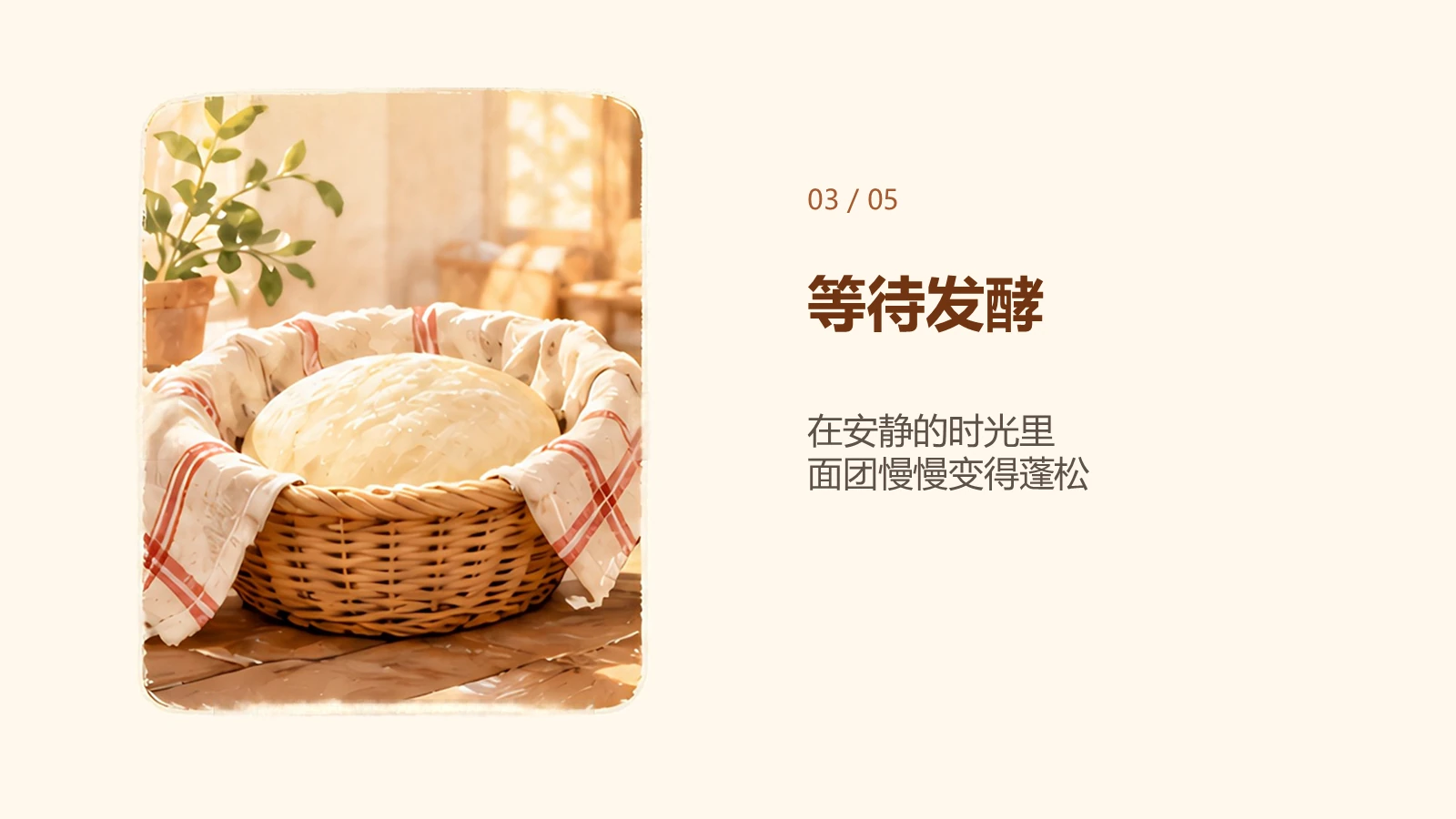
| 等待发酵 | 面团篮配图、步骤名、发酵说明 | 放大主要画面,便于看细节 |
| 整形入炉 | 整形配图、步骤名、入炉说明 | 保持与前几页相同的图文位置 |
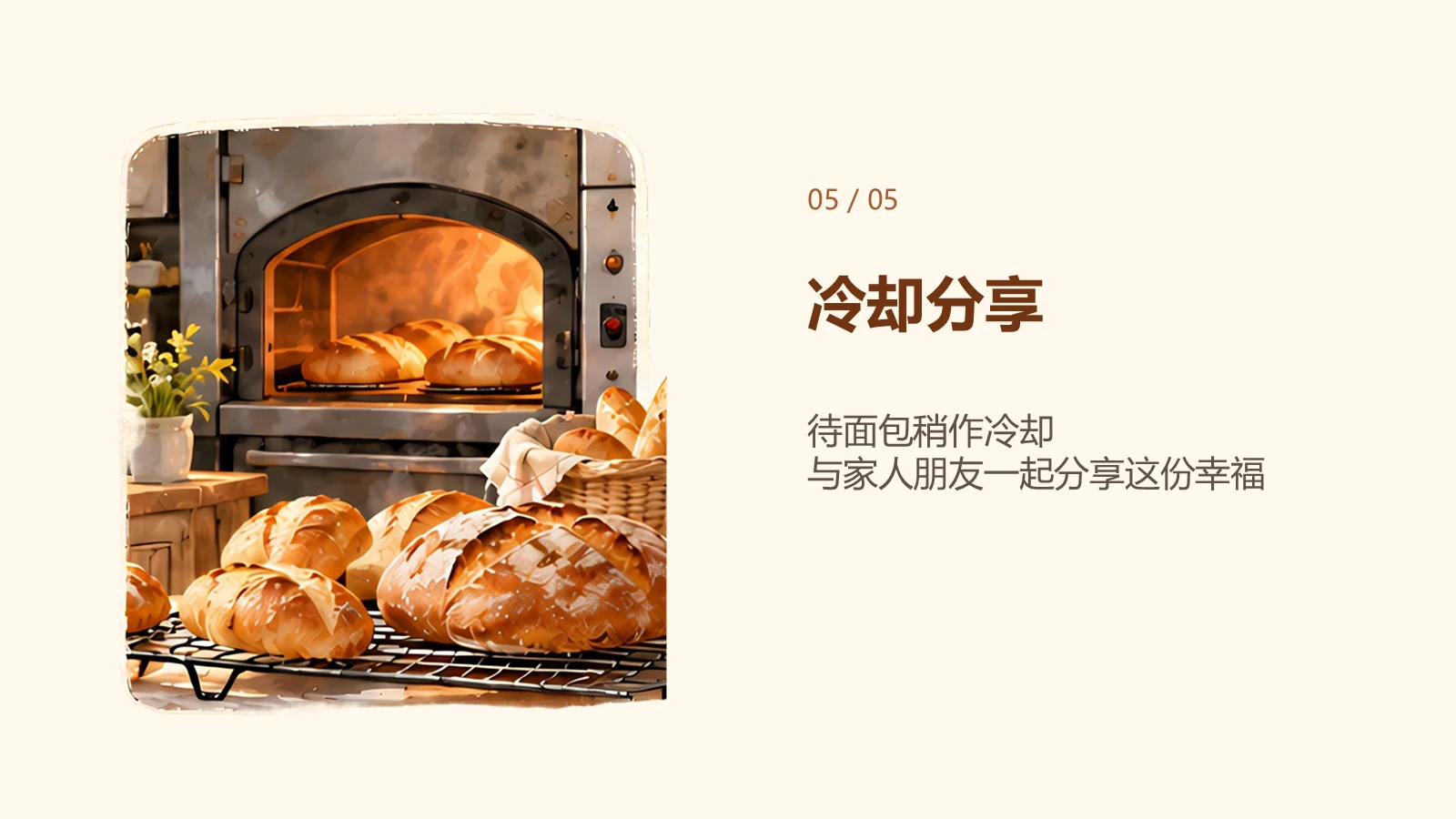
| 冷却分享 | 面包与烤炉配图、步骤名、分享说明 | 为较长的末行安排自然换行 |
把整页图片转成可分别选择的文字和配图
在 2pptx 上传清晰原图或包含该页的 PDF,选择“全元素可编辑 PPT”,核对页面与价格后提交。转换完成后下载 PPTX,在 PowerPoint 中继续拆页排版。全元素模式让文字成为可修改的文本框,拆出的配图以独立图片保留,可以移动、缩放或删除。
如果手里只有图片版 PPTX,可先把需要的幻灯片导出为清晰图片或 PDF,再上传。文件准备和模式选择可参照图片转 PPT、拆开文字与配图的教程。

这张实际结果里,五张步骤配图、步骤名称和下方说明分别有选择框。选择第一个步骤时,同时找出配图、名称、说明,以及需要一起保留的标签底色。页面最外层的大背景可以留在原页;新建讲解页使用统一浅色底,图文更容易摆放。
把一个步骤的图文复制到新页
以下操作以 Windows 桌面版 PowerPoint 为例。先另存一份 PPTX,保留转换结果作为对照。
- 打开“开始 → 选择 → 选择窗格”,找到该步骤的配图、名称和说明。对象重叠时,在窗格中点选更方便。
- 按住 Ctrl 多选需要一起移动的对象,选择“形状格式 → 组合 → 组合”。轻轻移动一次,确认标题和说明都跟着走,再撤销这次移动。
- 复制这组对象,插入一张空白幻灯片,再粘贴。保留对象形式,后面就能继续选中文字和配图。
- 先确定配图位置,再选择组合内的文字对象调整字号和文本框宽度。需要左右分栏时,取消组合后分别摆放图文。
- 第一张讲解页排好后,复制这张幻灯片,换入下一个步骤的配图和文字,沿用相同的标题位置与留白。
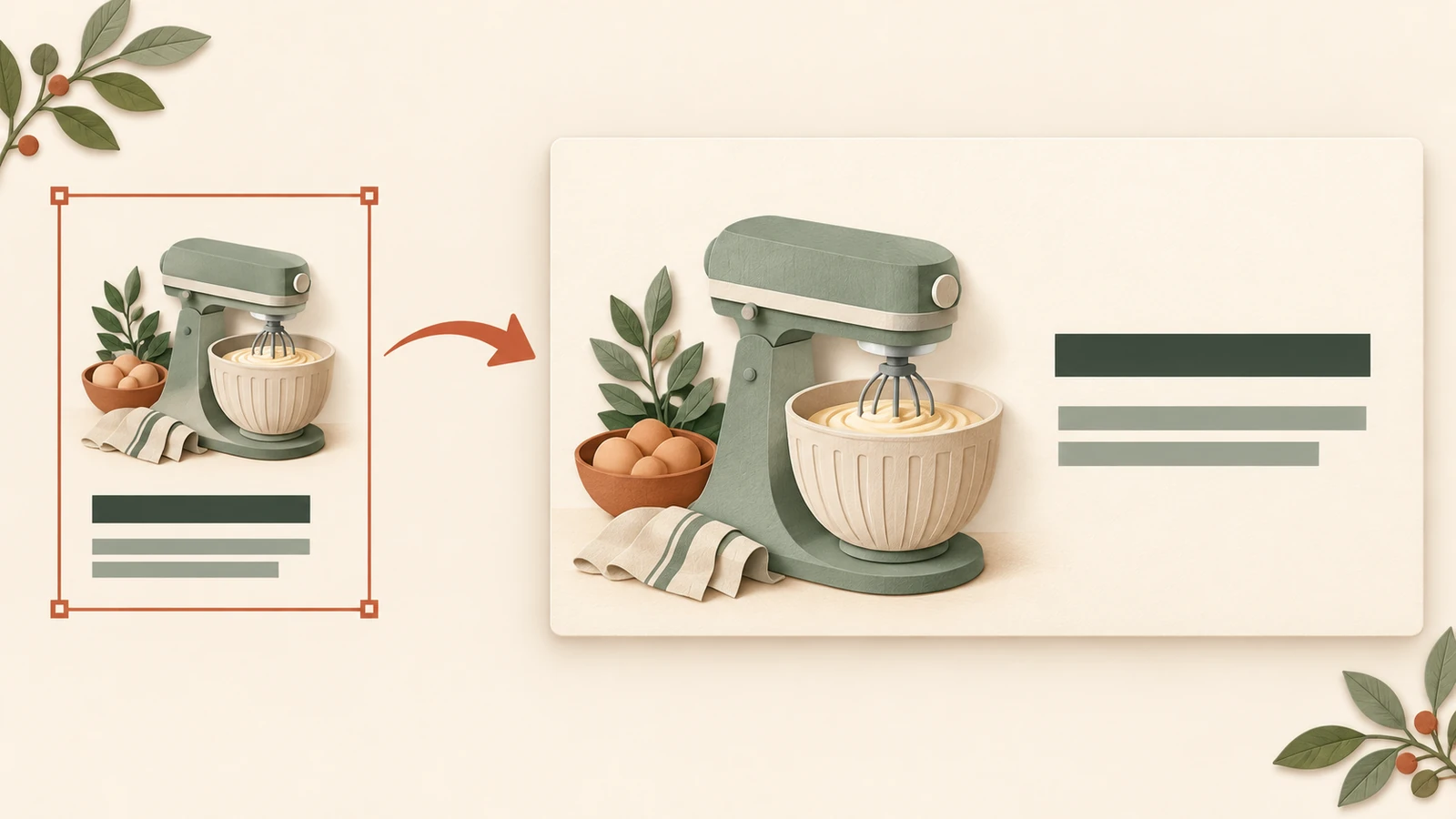
对象名称较多时,可以先按“01 原料”“02 面团”等顺序给组合命名。选择窗格的定位和组合方法见拆分后如何整理对象。
五页实际排版:配图放大,文字重新留出空间
我们从这次转换文件中取出五张步骤配图和对应文字,制作了五页讲解示例。每页包含一张独立配图,以及可编辑的步骤编号、标题和说明。五张配图沿用转换文件中的原始图片,背景改用统一的浅米色,图文重新排成左右两栏。
下面三张图是示例 PPTX 在 PowerPoint 中打开后的实际导出画面。第五页的说明较长,两行说明仍使用相同字号,整套页面保持一致的图文位置。
下载五页可编辑 PPTX 示例(约 5 MB)。文件保留中文内容;可以试着修改第一张的标题,再把配图向旁边移动一点,保存后重新打开查看。
拆成多页后,检查这几个位置
看文字:按原图核对步骤名和说明,尤其是拆分后相邻的小文本框。文字增多时先加宽文本框或分段,再决定是否调整字号。
看配图:按比例缩放,检查边缘和细节。把小图放到整页大小后若明显发糊,可以缩小展示范围,或换用分辨率更高的原始素材。
看背景:复制图文时留意是否带入了整页背景、跨步骤箭头或装饰。若沿用原背景并删除其他步骤,检查空出的区域是否仍有旧字或图案;纯色讲解页通常更容易整理。
看放映顺序:从头播放一遍,确认步骤与页码一致,标题没有跳位,说明没有被裁掉。完整的下载后检查可参考可编辑性检查清单。
常见问题
只想放大图片的某一块,也要拆元素吗?
只展示局部画面时,可以复制原图,再用裁剪放大目标区域。需要改文字、单独移走配图,或把说明改成新的排版时,拆成文本框和独立图片更方便。
希望始终留在一页,按顺序讲每个步骤怎么办?
可以保留总览,把各步骤的配图和文字分别组合后加动画。参照给图片版 PPT 的单独元素加动画,按讲解节奏逐组强调或显示。
可以沿用公司的 PPT 模板吗?
可以。先在目标模板中建立空白页或合适的版式,再粘贴拆出的图文对象,按模板统一标题、字号与配色。需要替换产品图时,可以继续看替换独立配图的操作。