图片转 PPT 后元素太多,怎么选中和整理?
图片已经转成可编辑 PPT,标题能改了,想移动一块插画却总是选中背景;全选以后,又出现一大片重叠的选框。接下来可以先用选择窗格定位对象,再把需要一起移动的文字和配图组成小组。这样整理后,修改一张卡片时就不用反复框选整页。
本文处理的是转换后已有多个对象的 PPTX。如果页面仍然只有一张完整图片,先看图片转 PPT 的文字与配图拆分方法。2pptx 全元素模式负责恢复文字编辑、分离可拆出的视觉内容;对象命名、组合和图层整理在下载后的 PowerPoint 中完成。
先看选框属于谁,再决定要不要移动
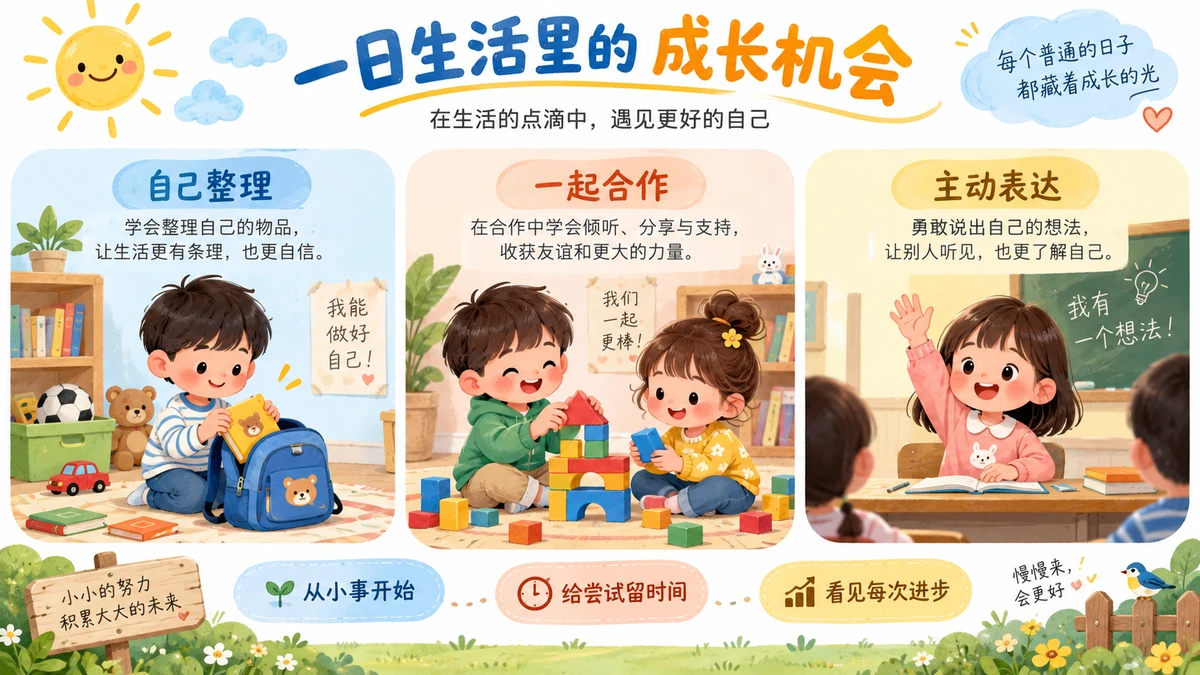
下面这张“一日生活里的成长机会”是之前实际拆分的案例。标题、正文、人物配图、底部标签和装饰都有各自的选择范围。一张视觉上完整的卡片,可能包含几段文字和多块图片;看到的卡片数量与 PPT 对象数量并不相同。
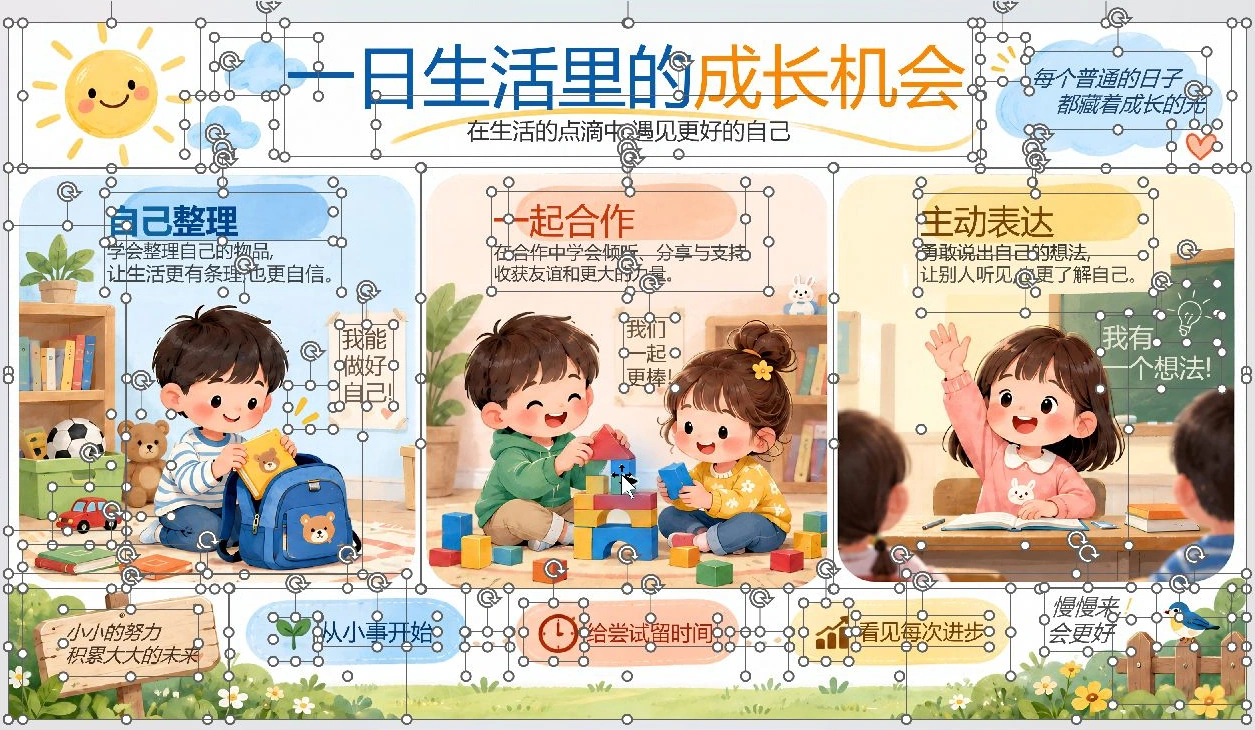
先点击空白处取消全选,再选一个标题或配图。出现文字光标时可以改字;出现图片边框时,可以移动或缩放这一张图片。选框包含的内容,就是这次操作需要检查的范围。截图展示的是实际对象选择状态,本文后续的命名和分组是你可以在自己的结果中执行的整理步骤。
| 遇到的情况 | 下一步 |
|---|---|
| 拖标题时,整页背景跟着移动 | 撤销移动,从选择窗格定位标题,确认选择范围。 |
| 图标移动了,旁边的文字还留在原处 | 同时选择图标和对应文字,确认后组成一组。 |
| 选中插画时,阴影或装饰没有跟上 | 逐项检查属于该插画的图片片段,再决定是否一起移动。 |
| 选择窗格只剩一张完整图片 | 回到源文件检查;取消组合不能把 PNG/JPG 中的像素变成独立对象。 |
用选择窗格找到被遮住的对象
在 Windows 桌面版 PowerPoint 中,可以从“开始 → 选择 → 选择窗格”打开对象列表,或使用 Alt+F10。不同版本的菜单位置可能不同,也可以搜索“选择窗格”。
- 在列表中点选一个对象,观察画布上的边框。先找到这次要修改的标题、配图和卡片底色。
- 对象名称不直观时,双击名称,改成“左卡-标题”“左卡-插画”等容易认出的名字。只整理本次要动的区域即可。
- 用可见性按钮暂时隐藏遮挡对象,确认下方内容。看清后及时恢复显示;隐藏的对象仍然留在文件中。
以左侧“自己整理”卡片为例,先核对标题和两行说明,再定位人物、书包及周围装饰。不要因为它们视觉上挨在一起,就假定已经合成了一个对象。一次小幅移动并撤销,比直接大范围拖动更容易看清哪些部分会跟随。
避开背景,并保留正确的遮挡顺序
如果整页背景是一张普通图片,可以给它命名为“整页背景”,操作时从窗格选取目标,避免在画布上误拖。你的版本若提供锁定按钮,可在确认对象后锁定背景。临时隐藏背景也能帮助定位,但应在查看完整效果前恢复显示。
窗格中找不到的背景可能属于页面背景或母版。此时先检查“设置背景格式”或“幻灯片母版”,不要为了找到它而删除前景图片。若需要排查原文件中的权限或母版文字,参见PPT 文字不能编辑的检查步骤。
有时移动配图后,标题被挡住了:先撤销,检查配图、文字和底色的前后顺序,再用“上移一层”或“下移一层”逐步调整。把每一块图片都置于顶层,容易破坏人物与书桌、标签与底色原有的遮挡关系。对象在同一位置,也可能因为图层顺序不同而呈现出不同画面。
按一张卡片的修改范围组合图文
准备整体移动“自己整理”区域时,把属于它的标题、说明文字、配图及必要的卡片底色一起选中,再执行“组合”。全页标题、底部横向装饰和其他卡片仍然保留各自的位置。
- 在选择窗格中按住 Ctrl 点选相关对象。如果对象已经在组合里,先查看组合的子项,明确要移动的是整组还是其中一个部分。
- 选择“形状格式”或“图片格式”中的“组合”,再给这组起一个便于查找的名字。
- 小幅移动这组内容,检查是否遗漏文字、阴影或装饰,以及是否误带走了相邻卡片的对象。发现问题就撤销并修正选择。
- 需要改组内文字时,继续选中组内文本框进行编辑;需要重新拆分管理时,再取消组合。
先移动、后处理尺寸会更容易检查。缩放一整组会影响其中图文的大小,正文可能变小或出现换行。只想放大配图时,选组内图片并等比例缩放,再复核与文字的距离。更大范围的版式调整可接着看图片版 PPT 的重新排版步骤。
组合保留了内部对象,方便后续继续编辑。把它们另存成图片再插回去,会重新得到像素图。全元素拆出的视觉内容通常也是透明图片,可以分别调整位置和尺寸;组合不会把图片变成原生矢量、可编辑图表数据或自动连接符。
用已有示例练习选择与分组
可以下载两页项目交付 PPTX 示例。第一页是全元素转换结果,第二页是已修改标题和调整配图位置的版本。下载后复制第一页作为练习页,选择一张配图及它的阶段名称,尝试组合、小幅移动和撤销;原来的两页留作对照。
这个文件来自此前已经公开的转换与改稿案例。它用于练习对象操作,不是上方幼儿教育截图的原文件,也不是预先按本文步骤整理好的模板。想对照实际改稿画面,可以查看三种转换模式的真实编辑对比。
保存前恢复显示,重开后再检查一次
恢复临时隐藏的对象,取消全选,用正常放映大小检查标题、图片边缘和相邻区域。特别看看配图旧位置是否还有残影、说明文字有没有遗漏,以及组合是否带走了其他区域的对象。背景修补需要继续处理时,按删除元素后的背景检查方法核对。
另存为 PPTX,关闭后重新打开。检查组内文字能否输入、配图能否单独选取,以及原有遮挡顺序是否保持。文件要交给同事继续修改时,在交付前说明哪些对象已经组合、哪些背景被锁定。这样下一位编辑能顺着对象名称找到要改的区域。
菜单操作参考 Microsoft Support 的选择窗格、对象组合和图层顺序说明。本文使用真实转换截图说明对象范围;具体拆分颗粒度仍以你下载的结果为准。