图片版 PDF 怎么转成可编辑 PPT?3 种方法对比
你拿到一份 PDF,想放进 PPT 继续修改,却发现文字选不中、复制不了,双击也没反应。这通常是图片版 PDF:每一页都是扫描图或截图,不包含可选择的文字。下面对比三种处理方法。
先看怎么操作
上传图片或 PDF,开始转换图片版 PDF 可以直接上传到 2pptx,不需要先逐页截图或拆成 PNG。转换会识别文字并生成 PPTX 文本框;普通转换和无痕高级转换中的非文字内容通常保留在背景图里。先检查一页的识别结果和背景,再决定是否处理整份文件。
为什么图片版 PDF 不能直接转成可编辑 PPT?
普通的"文字版 PDF"里存储的是真实的文本数据,所以 WPS、Adobe Acrobat 等工具可以直接提取文字并导出为 PPTX。
图片版 PDF 的每一页都是一张图,文件里没有可选择的文字。只做格式转换,得到的仍是贴在幻灯片上的图片;要改字,必须先做 OCR。
判断方法很简单:用 PDF 阅读器打开,试着选中页面上的文字。如果选不中,或者选中后复制出来是乱码,基本可以确认是图片版。
方法一:用 Adobe Acrobat 的 OCR 功能
Adobe Acrobat Pro 自带 OCR 功能,可以对扫描件做文字识别,然后导出为 PPT。
操作步骤:
- 用 Acrobat Pro 打开图片版 PDF
- 选择"扫描和 OCR"→"识别文字"
- 识别完成后,选择导出为 PPT
- 保存为 .pptx 文件
优点:操作流程标准,适合已有 Acrobat 订阅的用户。
缺点:需要付费订阅;导出后的排版经常会跑偏,尤其是表格、多栏、复杂背景的页面;文字识别准确率受原始扫描质量影响较大。
方法二:用在线 OCR 工具手动复制
如果只需要提取几段文字,可以用免费 OCR 工具(如 Google Docs、百度在线 OCR、或者各种在线 OCR 网站)先把文字提取出来,再手动粘贴到 PPT 里。
操作步骤:
- 把 PDF 的每一页截图或转为图片
- 上传到在线 OCR 工具,识别文字
- 复制识别结果,粘贴到 PPT 幻灯片中
- 手动调整排版和格式
优点:免费;不依赖特定软件。
缺点:手动工作量大,尤其页数多的时候;原始的排版、颜色、字号基本全丢,需要从头排版;不适合需要保留原始视觉效果的场景。
方法三:用 2pptx 一键转换(推荐)
如果希望保留原排版,可以用 2pptx 把 PDF 页面作为背景,再把 OCR 识别出的文字重建成文本框。这样不用逐页重新排版,但非文字内容仍可能留在背景里。
这个思路特别适合这些典型的图片版 PDF 场景:
- 扫描的纸质文件或合同,需要改几个字段后重新提交
- 别人发来的 PDF 演示稿,需要翻译成另一种语言
- 导出的报告或证书,需要更新日期、姓名或数字
- 拍照或截图生成的 PDF,需要提取文字内容做二次编辑
下面用一个实际案例演示完整操作流程。
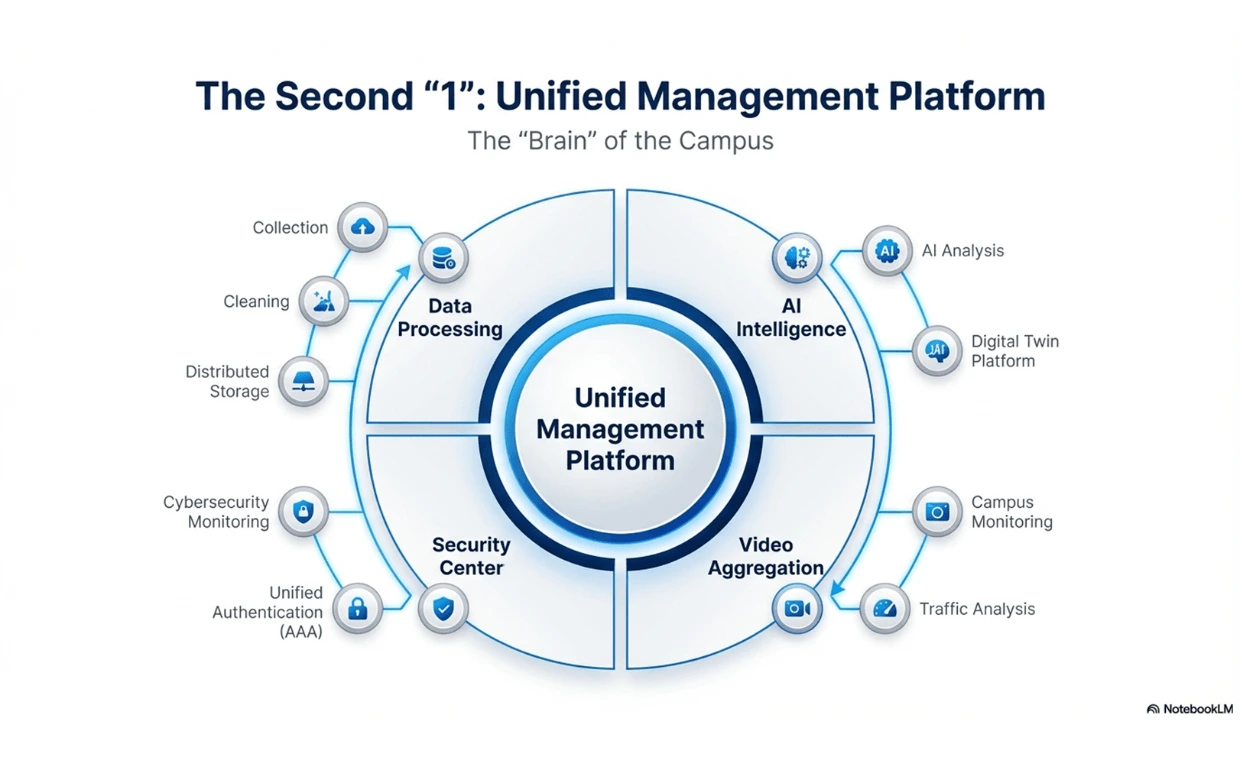
第 1 步:确认你的 PDF 是图片版
用任意 PDF 阅读器打开文件,尝试用鼠标选中页面上的文字。如果文字无法选中,就是图片版 PDF。
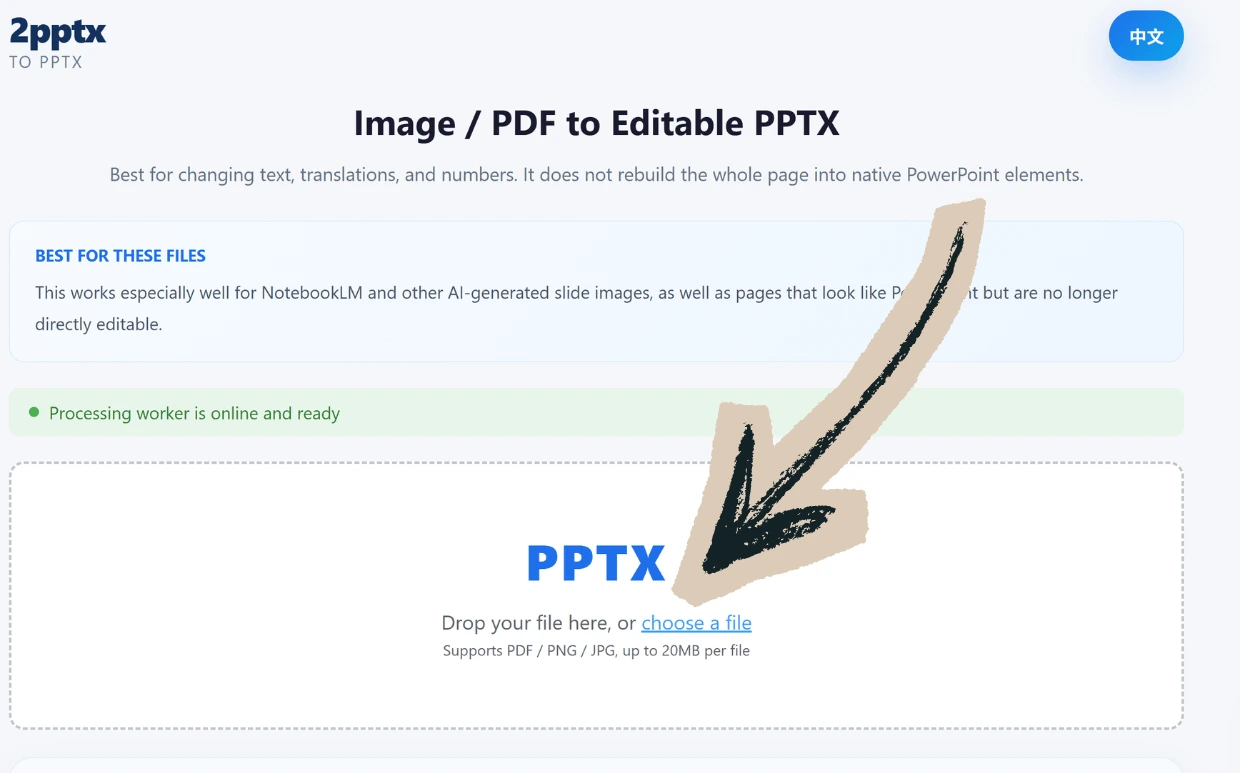
第 2 步:打开 2pptx.com 并上传文件
打开 2pptx.com,点击上传区域选择你的图片版 PDF 文件。PDF 可以整份上传,无需先拆页。也支持 PNG/JPG,以及每页只有一张整页图片的 PPTX;免费上传最大 35MB,付费或兑换码最高 150MB,大文件可能较慢。
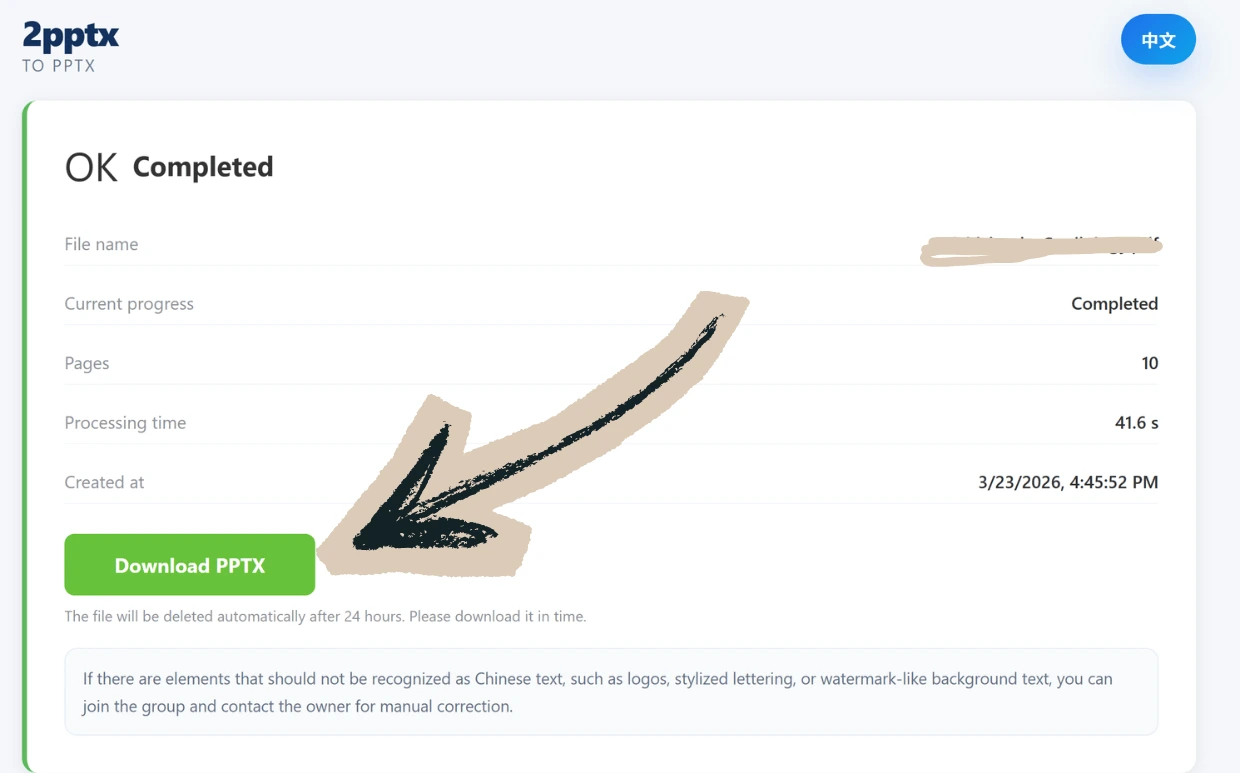
第 3 步:等待处理完成并下载
上传后系统会自动进行 OCR 识别、背景修复和 PPTX 生成。通常几分钟内完成。处理完成后,保存好取件码,点击下载即可拿到 PPTX 文件。
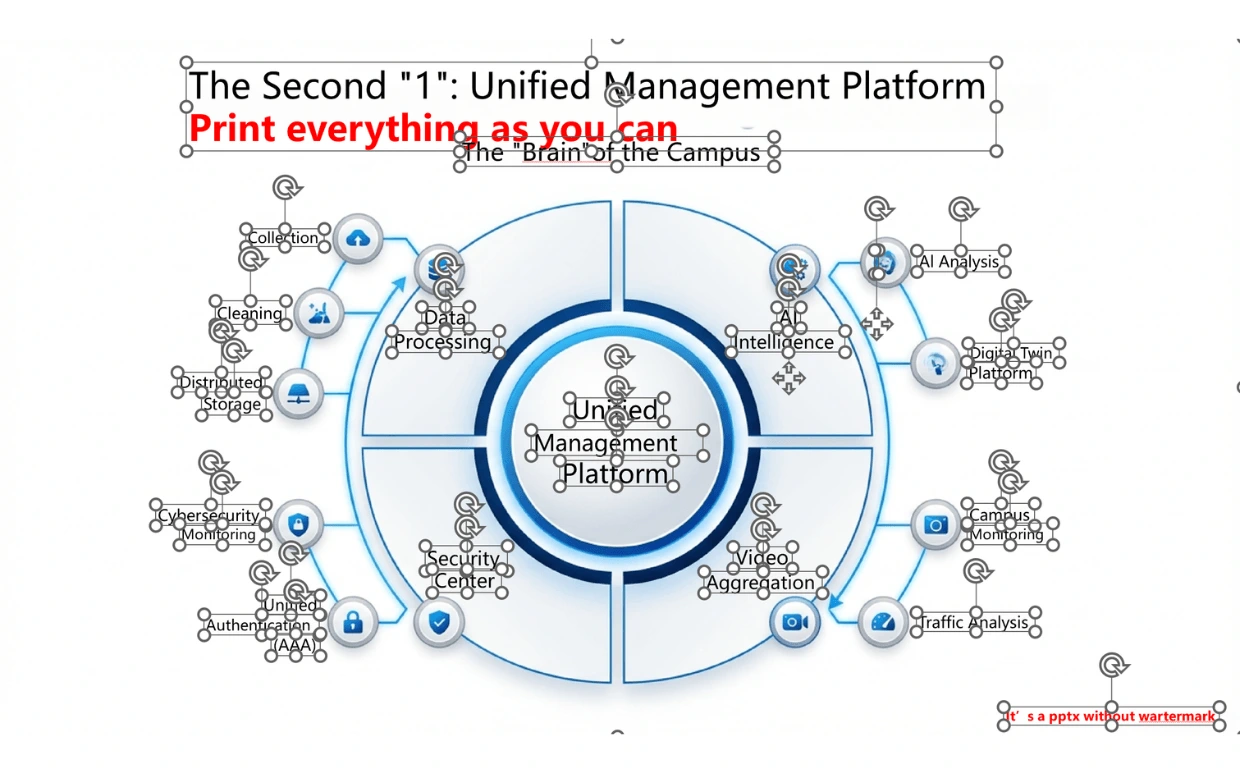
第 4 步:在 PPT 中打开并编辑文字
用 PPT 打开下载的 PPTX 文件,双击识别出的文字即可编辑。页面会尽量保留原 PDF 的版式和视觉效果,文字已经变成独立文本框。
优点:保留原始页面排版和视觉效果;文字直接可编辑;特别适合改文案、修错字、翻译、换数字等场景。普通转换免费,无痕高级转换和全元素模式收费;结果仍需核对错字、字体和换行。
缺点:图表、图标、形状等非文字元素保留在背景图中,不能单独拆开编辑。如果需要重建 PPT 原生图形对象,这种改字转换不适合。
如果图片版 PDF 里的图标、插画、装饰块或背景内容也需要单独调整,可以参考这篇 全元素可编辑 PPT 指南。
3 种方法对比
| Adobe Acrobat OCR | 在线 OCR + 手动粘贴 | 2pptx 转换 | |
|---|---|---|---|
| 保留原始视觉效果 | 一般,排版容易跑偏 | 不保留 | 保留 |
| 文字可直接编辑 | 是 | 是(需手动排版) | 是 |
| 操作成本 | 中等 | 高(手动逐页) | 低(上传即转) |
| 费用 | 需要订阅 | 视工具而定 | 普通免费;增强和全元素收费 |
| 适合场景 | 有 Acrobat 且页面简单 | 只需提取少量文字 | 需要保留排版并编辑文字 |
总结
图片版 PDF 转可编辑 PPT 的关键在于 OCR 文字识别。选哪种方法取决于你的核心需求:
- 如果你已有 Acrobat Pro 且页面结构简单,可以试试 Acrobat 自带的 OCR 导出。
- 如果只需要提取少量文字内容,在线 OCR + 手动粘贴就够用。
- 如果你需要保留原始页面的视觉效果,同时让文字变成可编辑的,2pptx.com 是最直接的选择。