扫描版 PPT 怎么编辑文字?3 种方法对比

你收到一份 PPT,打开后却只能选中整页图片,文字不能双击,也不能复制。这通常是一份扫描版 PPT:每一页都是扫描图或截图,下面没有可编辑文本框。下面对比三种处理方法。
扫描页不只可以改文字
全元素的非文字通常是透明图片;图表数据、动画与原生矢量路径不会自动恢复。 查看全元素的真实效果与交付范围 →
如果只有部分文字选不中,或整份文件都处于只读状态,先看PPT 文字不能编辑的原因排查,确认需要处理的是图片里的字。
先看怎么操作
上传一页,用普通转换改字PPT 里的图片文字不能直接选中时,先确认它是否是一张整页图片。只改几个字,可以手动重做文字区域;整页都要改,可以用 OCR 转成带文本框的 PPTX。2pptx 支持 PDF、PNG/JPG,以及每页只有一张铺满页面图片的 PPTX。转换后仍需检查错字、字体和换行。
怎么编辑 PowerPoint 图片里的文字?
- 单击文字区域。如果整页图片被选中,里面没有可直接编辑的文本框;若能选中文本框,直接编辑即可。
- 只改一处时,可用形状覆盖旧字再加文本框;纯色背景更容易处理,照片和渐变背景容易留下遮盖痕迹。
- 需要修改多处时,上传原文件做 OCR 转换,下载 PPTX 后逐页检查识别内容、字体、换行和背景修补。
只有截图或照片时,可参照图片转可编辑 PPT 的上传与排序步骤;只需要提取文字时,可先看OCR 与可编辑 PPTX 的选择方法。
什么是扫描版 PPT?怎么判断?
扫描版 PPT 的每一页看起来和正常的幻灯片没什么区别,但底层结构完全不同:正常 PPT 的文字存储在文本框里,可以直接点击编辑;扫描版 PPT 的每一页其实就是一整张图片,里面的"文字"只是图片上的像素,没有任何文本数据。
常见来源包括:
- 纸质文件扫描后导入 PPT
- 旧版 PPT 被截图后重新拼成新文件
- PDF 转 PPT 时没有做 OCR,只是把页面当图片贴进去
- 收到的演示稿本身就是图片拼接的
判断方法:用 PPT 打开文件,试着点击页面上的文字。如果点不中任何文本框,或者选中的是整页大图,就可以确认是扫描版。
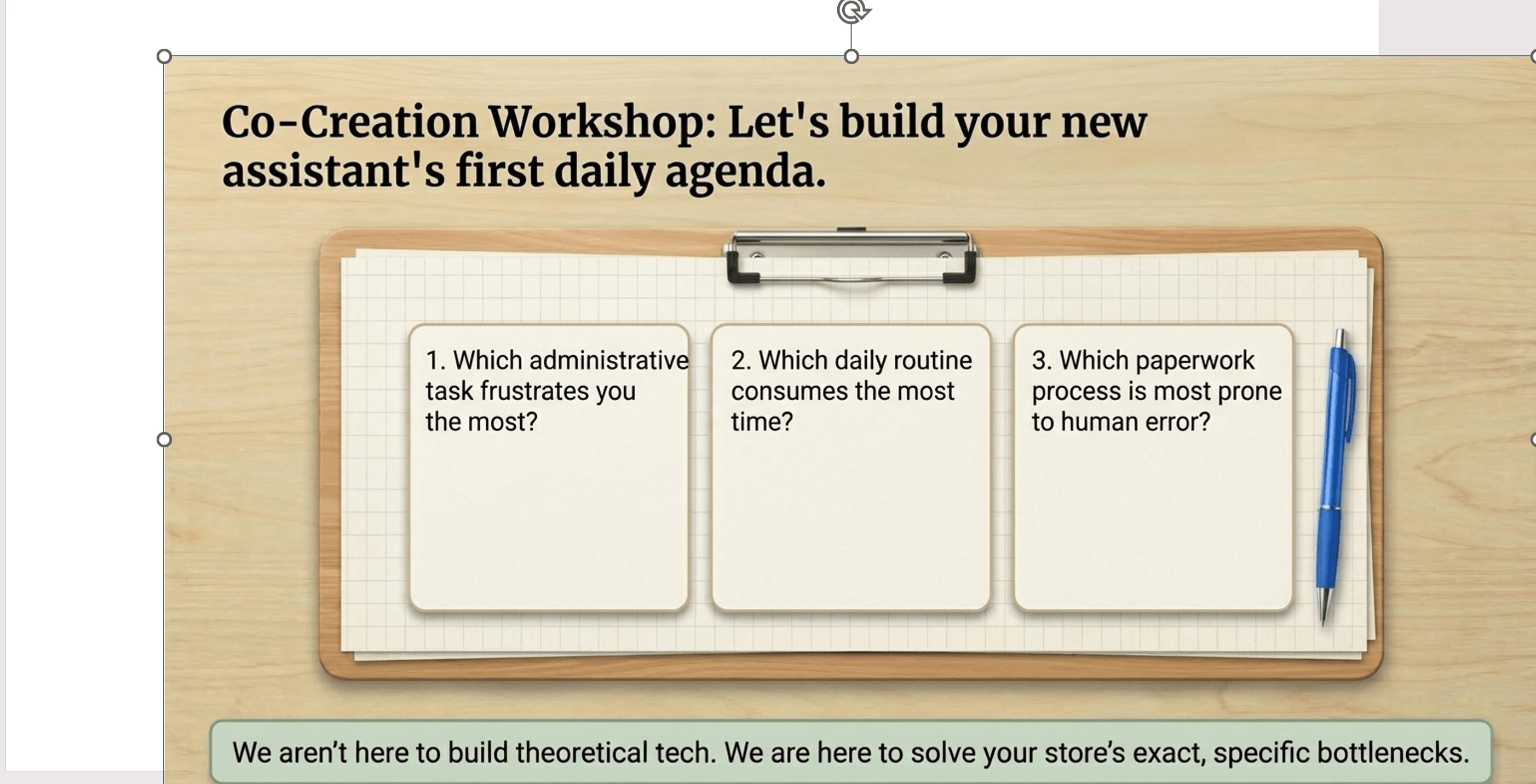
方法一:手动重新输入文字
最直接的办法是在扫描版 PPT 上手动添加文本框,对照图片上的文字逐字逐句重新输入。
操作步骤:
- 用 PPT 打开扫描版 PPT
- 在需要修改文字的位置插入新的文本框
- 对照图片内容手动输入文字
- 调整字号、颜色、位置,尽量和原页面匹配
优点:不需要额外工具,PPT 本身就能完成。
缺点:手动工作量巨大,尤其页数多的时候;需要逐字对照原图输入,容易出错;排版、字号、颜色都需要手动调整,耗时且难以还原原始效果。
方法二:用 OCR 工具提取文字后粘贴
可以先用 OCR 工具(如 Google Docs OCR、百度在线 OCR、微信截图识别等)把图片上的文字提取出来,再粘贴回 PPT。
操作步骤:
- 把扫描版 PPT 的每一页导出为图片(另存为 PNG/JPG)
- 把图片上传到 OCR 工具,识别文字
- 复制识别结果,粘贴到 PPT 新建的文本框中
- 手动调整文本框位置、字号和格式
优点:免费 OCR 工具很多,文字提取准确率通常还不错。
缺点:需要逐页导出图片再逐页识别,流程繁琐;提取的只是纯文字,原始排版、字号、颜色全丢;如果页数多,手动排版的工作量和方法一差不多。
方法三:用 2pptx 一键转换(推荐)
如果页数较多,又想保留原来的排版,可以用 2pptx 把页面保留为背景,再把识别出的文字重建成文本框。转换后的版式会尽量贴近原页面,文字可以继续修改;图表、图标和形状仍可能留在背景里。
这个方法特别适合这些扫描版 PPT 的常见场景:
- 收到别人的扫描版演示稿,需要改几处文字后重新使用
- 旧版培训资料或课件,需要更新日期、数据或联系方式
- 扫描的合同、报告或证书页面,需要翻译成另一种语言
- 截图版 PPT 需要修改错别字或调整措辞
下面用一个实际案例演示完整操作流程。
第 1 步:确认你的 PPT 是扫描版
用 PPT 打开文件,点击页面上的文字。如果选中的是一整张图片而不是文本框,就说明是扫描版 PPT。
第 2 步:打开 2pptx.com 并上传文件
打开 2pptx.com,把扫描版 PPT 的页面上传。可以直接上传 PDF、PNG/JPG,或每页只有一张铺满页面图片的 PPTX。含原生文本框、图形或多张图片的混合 PPTX 不符合这个图片版 PPTX 导入条件;需要处理这类页面时,可先导出 PDF。免费上传最大 35MB,付费或兑换码最高 150MB,大文件可能较慢。
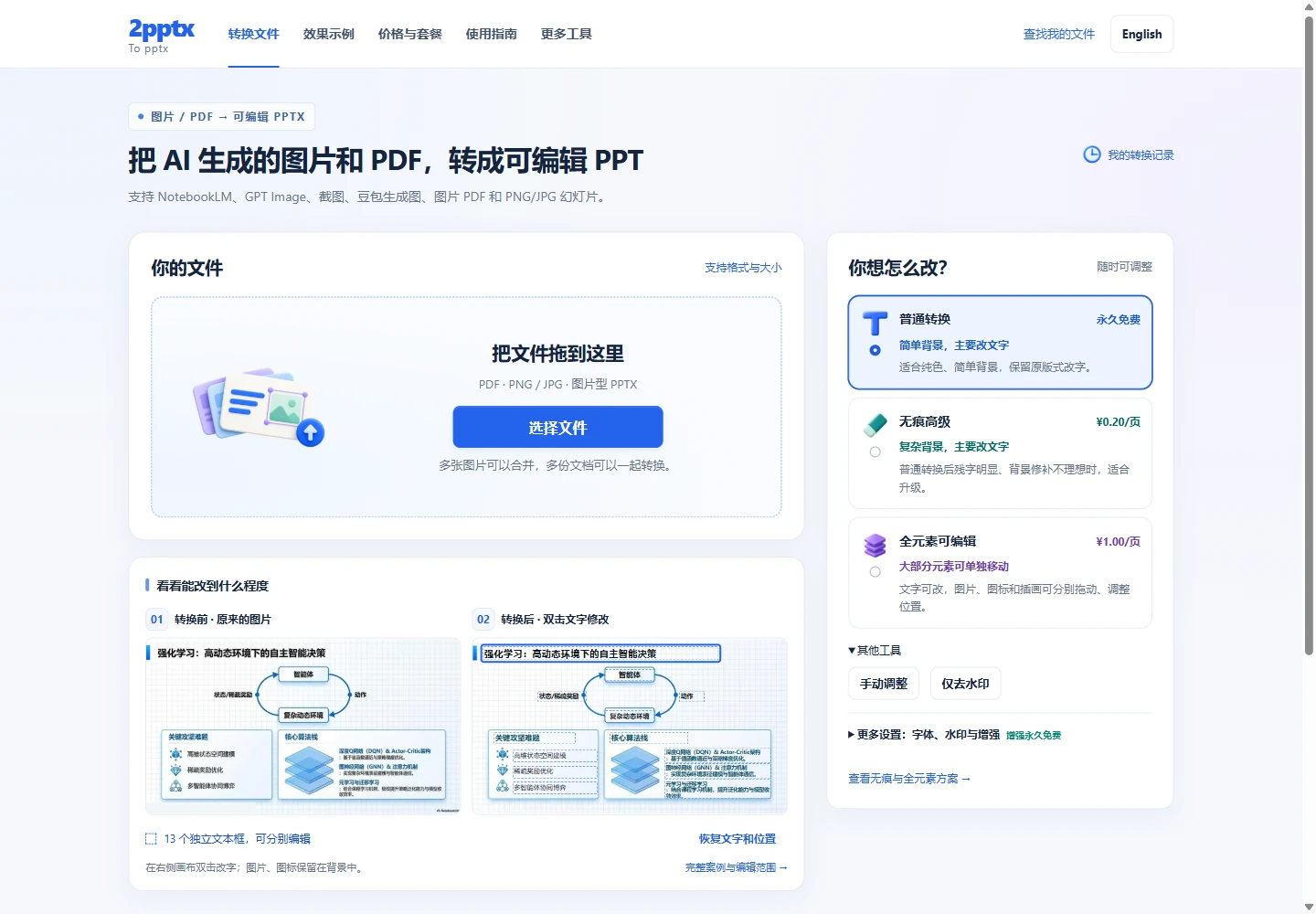
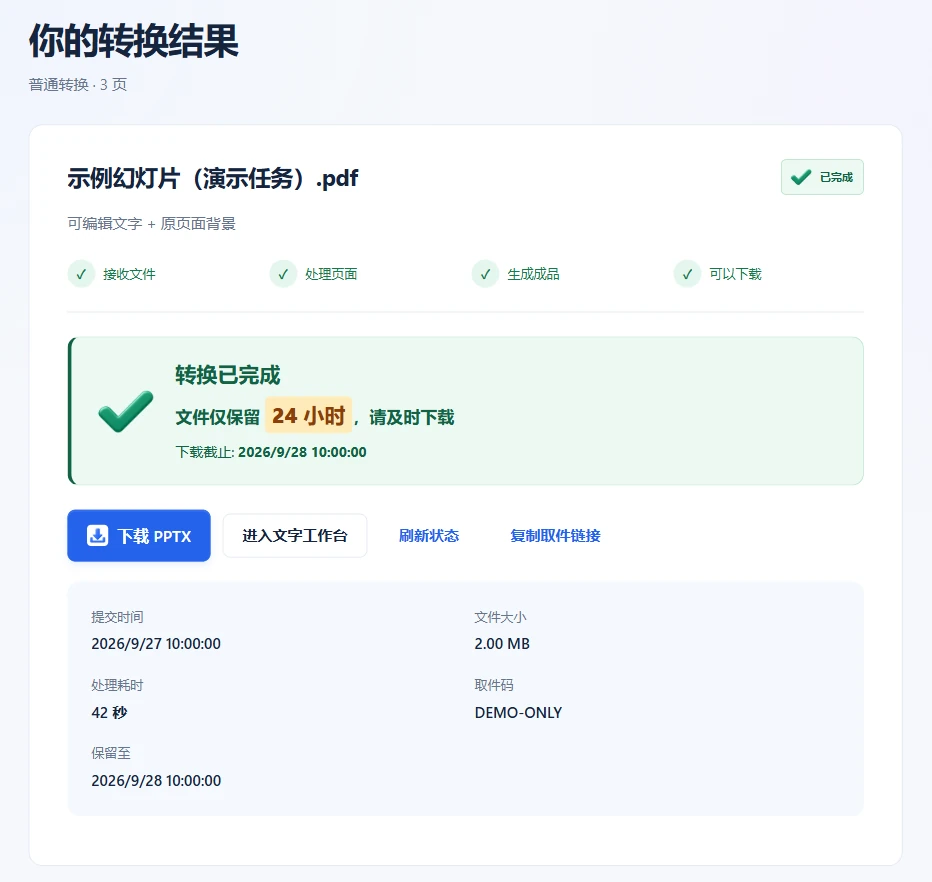
第 3 步:等待处理完成并下载
上传后系统会自动进行 OCR 识别、背景修复和 PPTX 生成。通常几分钟内完成。处理完成后,保存好取件码,点击下载即可拿到 PPTX 文件。
第 4 步:在 PPT 中打开并编辑文字
用 PPT 打开下载的 PPTX 文件,双击文字即可编辑。页面会尽量保留原扫描版的视觉效果,识别出的文字已经变成独立文本框,可以修改内容、字号和颜色。
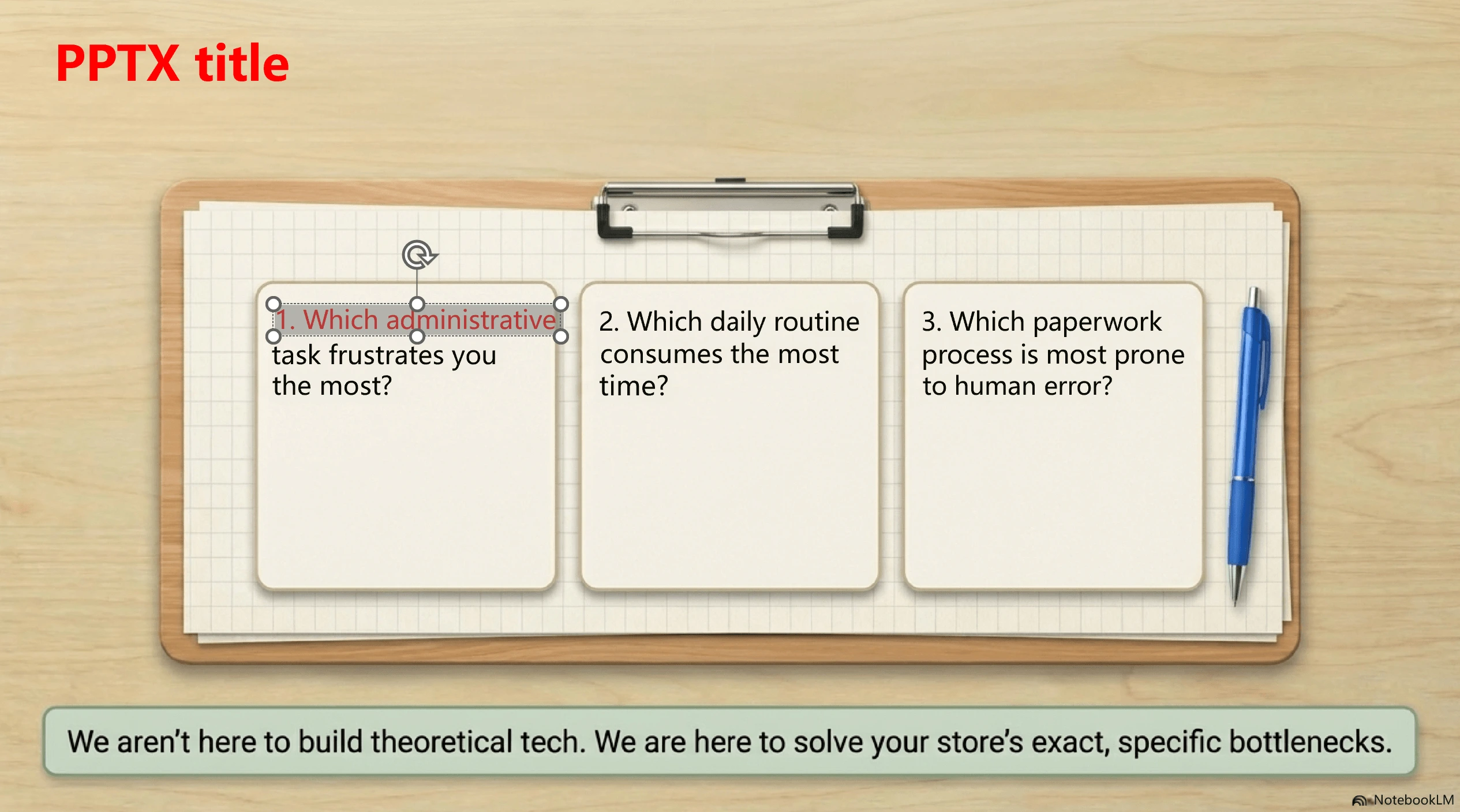
优点:尽量保留页面外观,并把识别出的文字做成文本框,适合改文案、修错字、翻译和换数字。普通转换可免费使用;无痕高级转换和全元素模式按页面显示的价格收费。下载后需核对错字、字体替换和换行,必要时手动调整。
缺点:普通转换和无痕高级主要重建文字,图表、图标、形状通常留在背景里。需要单独移动、缩放或替换视觉元素时,可选全元素模式;拆出的非文字内容通常是透明图片,不是原生矢量形状或可修改数据的图表。
如果页面里的图标、插画、装饰块或背景内容也需要单独调整,可以继续看这篇 全元素可编辑 PPT 指南。
已经拿到可编辑文本框,接下来想把字放大或换成长句?可以继续看PPT 图片文字改字号、换内容和检查背景的方法。
3 种方法对比
| 手动重新输入 | OCR 提取 + 手动粘贴 | 2pptx 转换 | |
|---|---|---|---|
| 保留原始视觉效果 | 需手动还原 | 不保留 | 保留 |
| 文字可直接编辑 | 是(手动输入) | 是(需手动排版) | 是 |
| 操作成本 | 非常高 | 高 | 低(上传即转) |
| 排版还原度 | 取决于手动水平 | 很低 | 高 |
| 费用 | 已有软件内操作 | 视 OCR 工具而定 | 普通转换免费;增强和全元素收费 |
| 适合场景 | 只改一两处文字 | 只需提取文字内容 | 需要保留排版并编辑文字 |
总结
扫描版 PPT 的文字之所以不能编辑,是因为每一页都是图片,里面没有真正的文本数据。要让文字变得可编辑,关键是通过 OCR 把图片上的文字重新识别出来。选哪种方法取决于你的核心需求:
- 如果只需要改一两处文字,直接在 PPT 里手动加文本框覆盖上去最快。
- 如果需要提取大段文字内容做二次利用,用 OCR 工具先识别再粘贴。
- 如果你需要保留原始页面的视觉效果,同时把识别出的文字变成可编辑文本框,2pptx.com 可以用于这一流程。