NotebookLM 幻灯片怎么转成可编辑 PPT?步骤与故障排查

NotebookLM 导出的页面能看,却不一定能在 PPT 里直接改字。版式已经满意时,不必再生成一遍,可以把导出的 PDF 或图片页转成带可编辑文字的 PPTX。
先确定要改文字,还是调整整页元素
全元素的非文字通常是透明图片;图表数据、动画与原生矢量路径不会自动恢复。 查看全元素的真实效果与交付范围 →
文件能打开却点不进文字时,先用PPTX 文字不能编辑的排查方法区分权限、母版和图片页,再决定是否转换。
先看怎么操作
上传图片或 PDF,开始转换先在 PowerPoint 中检查当前文件能否选中文字。如果已经能编辑,就不需要再转换。若拿到的是图片版 PDF、PNG/JPG,或每页一张整页图片的 PPTX,可以上传到 2pptx 重建可编辑文字。PDF 可直接上传,多张图片可排序后合并成 PPTX;完成后重点核对引用、数字和专有名词。
哪些 NotebookLM 文件值得转换
- NotebookLM 导出的是 PDF、截图或图片化页面,不是标准可编辑 PPTX
- 页面视觉效果已经过关,只差后续人工微调
- 你要把文件交给同事、客户或运营团队在 PPT 里继续维护
- 你只想改字,不想再让 AI 重做整页布局
这些情况要解决的不是重新生成,而是把当前版本交给别人继续维护。
为什么 NotebookLM 幻灯片看起来像 PPT,却不适合直接编辑?
NotebookLM 很擅长把信息组织成能展示的页面,但导出结果不一定保留文本框、对象层级和可双击编辑的 PPT 结构。
- 改一个数字,也可能要重新描述提示词再生成
- 改一句话时,AI 可能顺带改变排版和层级
- 做翻译版本时,很难稳定保留当前布局
- 交接给只用 PPT 的同事后,后续维护成本很高
结果就是页面可以展示,却不方便继续改字或交接。
保留当前版式继续改字
- 先确认当前导出物是 PDF、PNG、JPG,或虽然能打开但文字仍像背景的一页页幻灯片。
- 如果当前版式已经够用,就不要优先回到 NotebookLM 里继续反复生成。
- 改用能输出可编辑 PPTX 的流程,把页面视觉保留住,同时把文字恢复成可编辑文本框。
- 像 2pptx.com 这类工具,会识别文字位置和内容,尽量保留当前视觉结果,再重建 PPT 中的文字层。
- 拿到 PPTX 后,再在 PPT 里完成标题、数字、翻译和局部措辞修改。
对于已经接近最终版的 NotebookLM 导出,这种 convert notebooklm slides to pptx 的路径,通常比继续生成更稳定,也更适合协作交付。
效果对比:转换前 vs 转换后
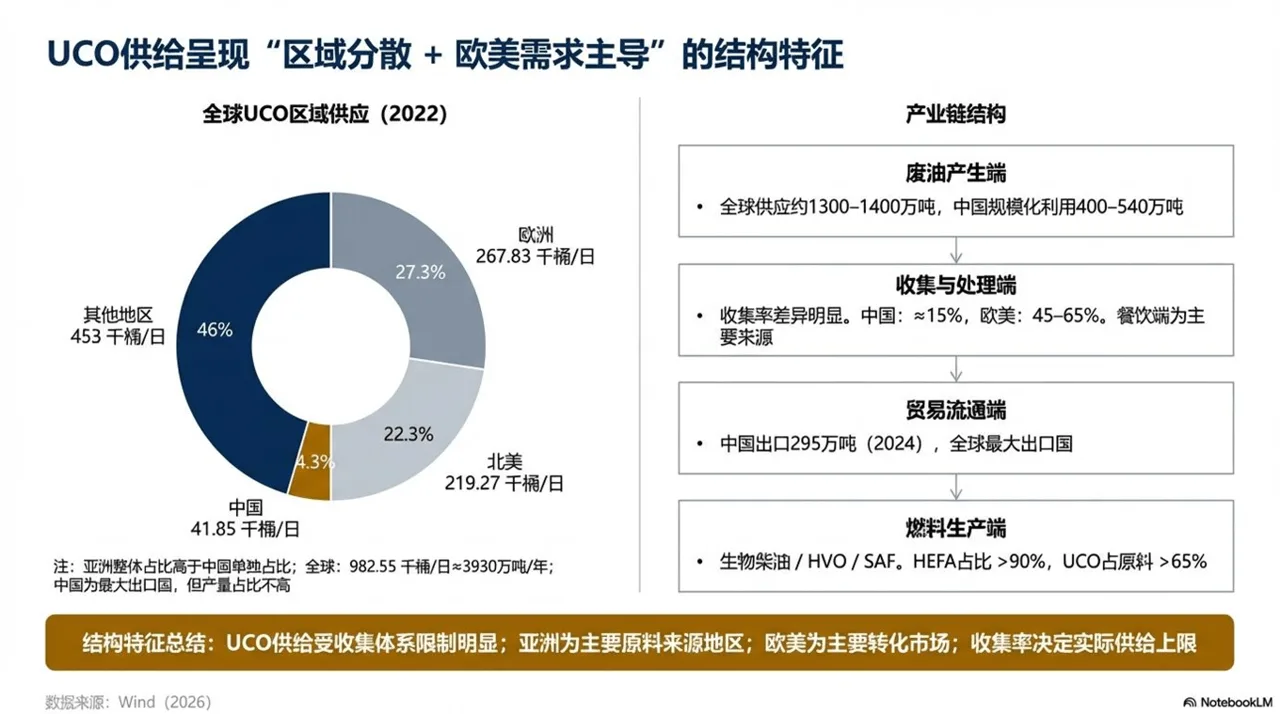
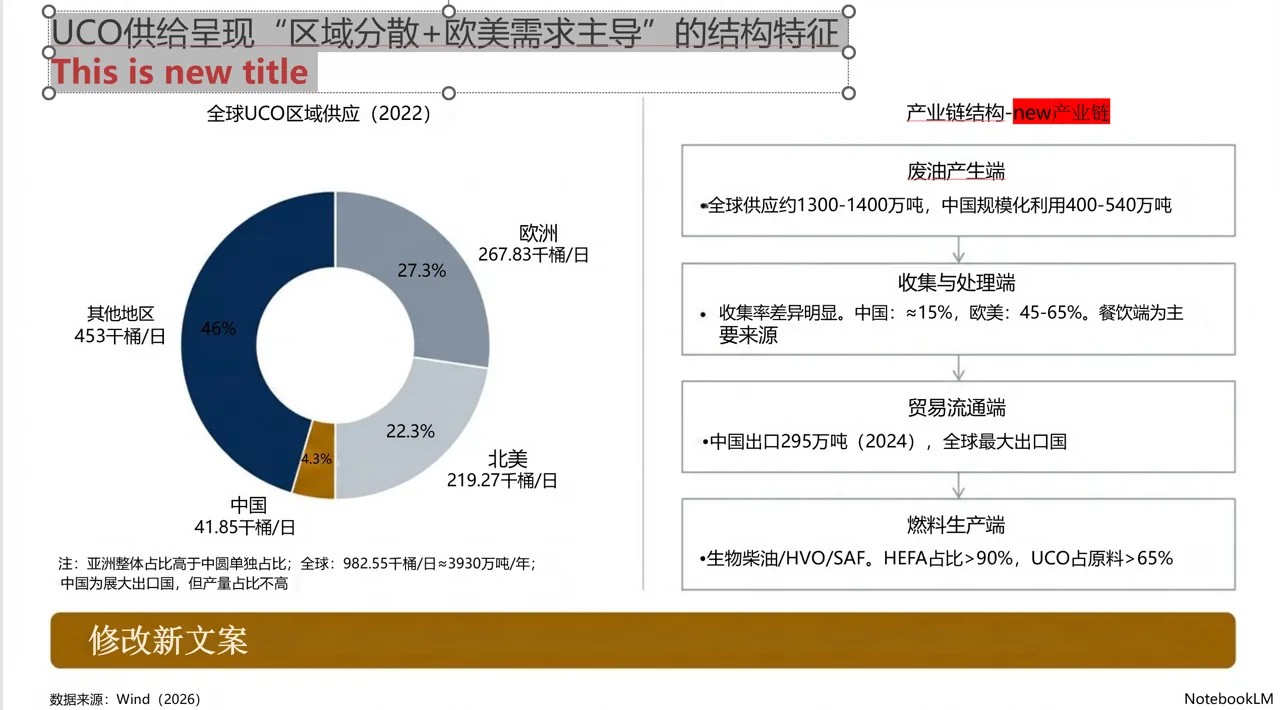
完整操作步骤
第 1 步:确认当前导出结果不能直接编辑
先在 PPT 里打开 NotebookLM 导出的文件,尝试点击某一段文字。如果选中的不是文本框,而是整块页面内容,就说明它不是普通的可编辑文字结构。
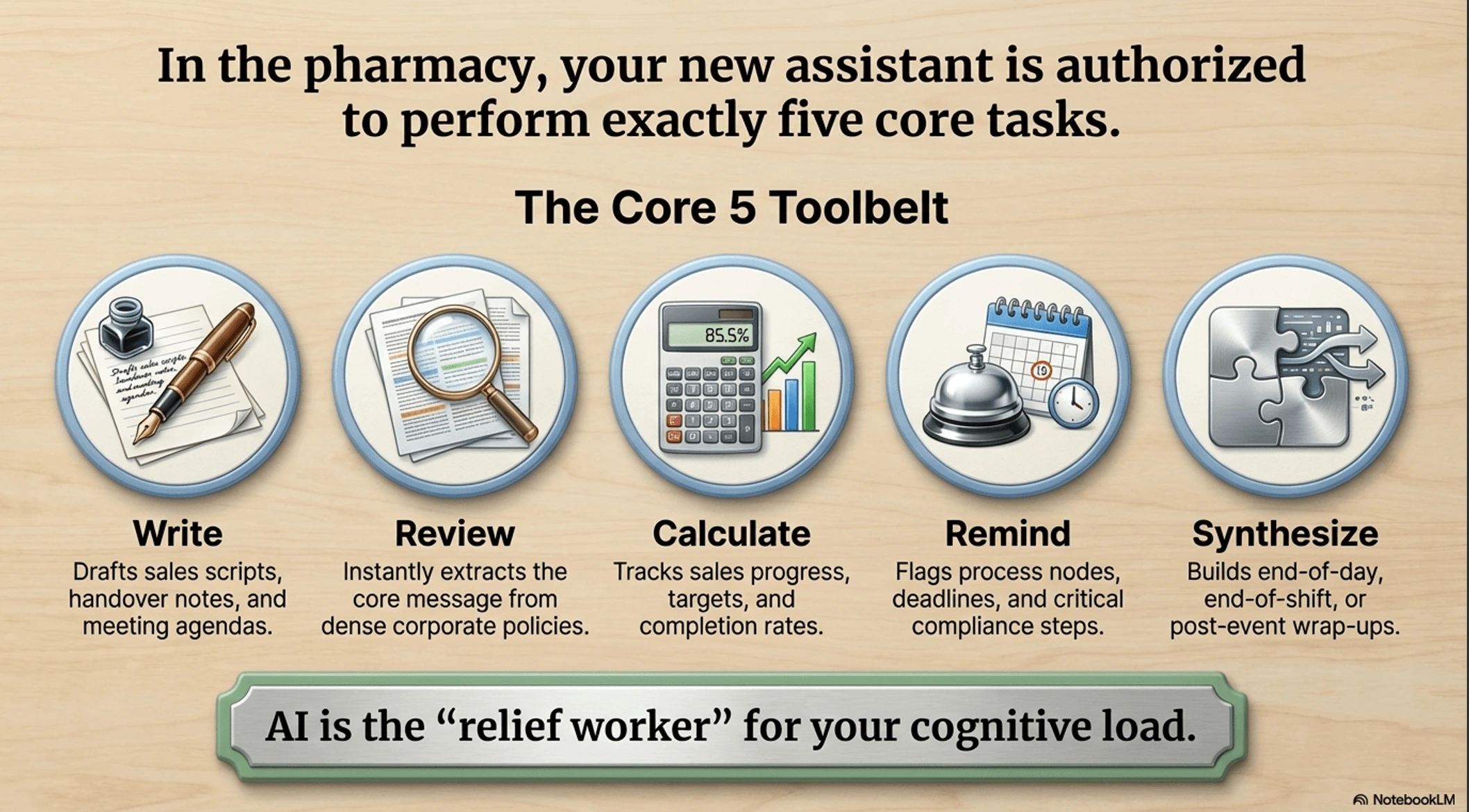
第 2 步:上传到 2pptx.com
打开 2pptx.com,上传 NotebookLM 导出的 PDF 或图片文件。支持 PDF、PNG、JPG;免费上传最大 35MB,付费或兑换码最高 150MB,大文件可能较慢。
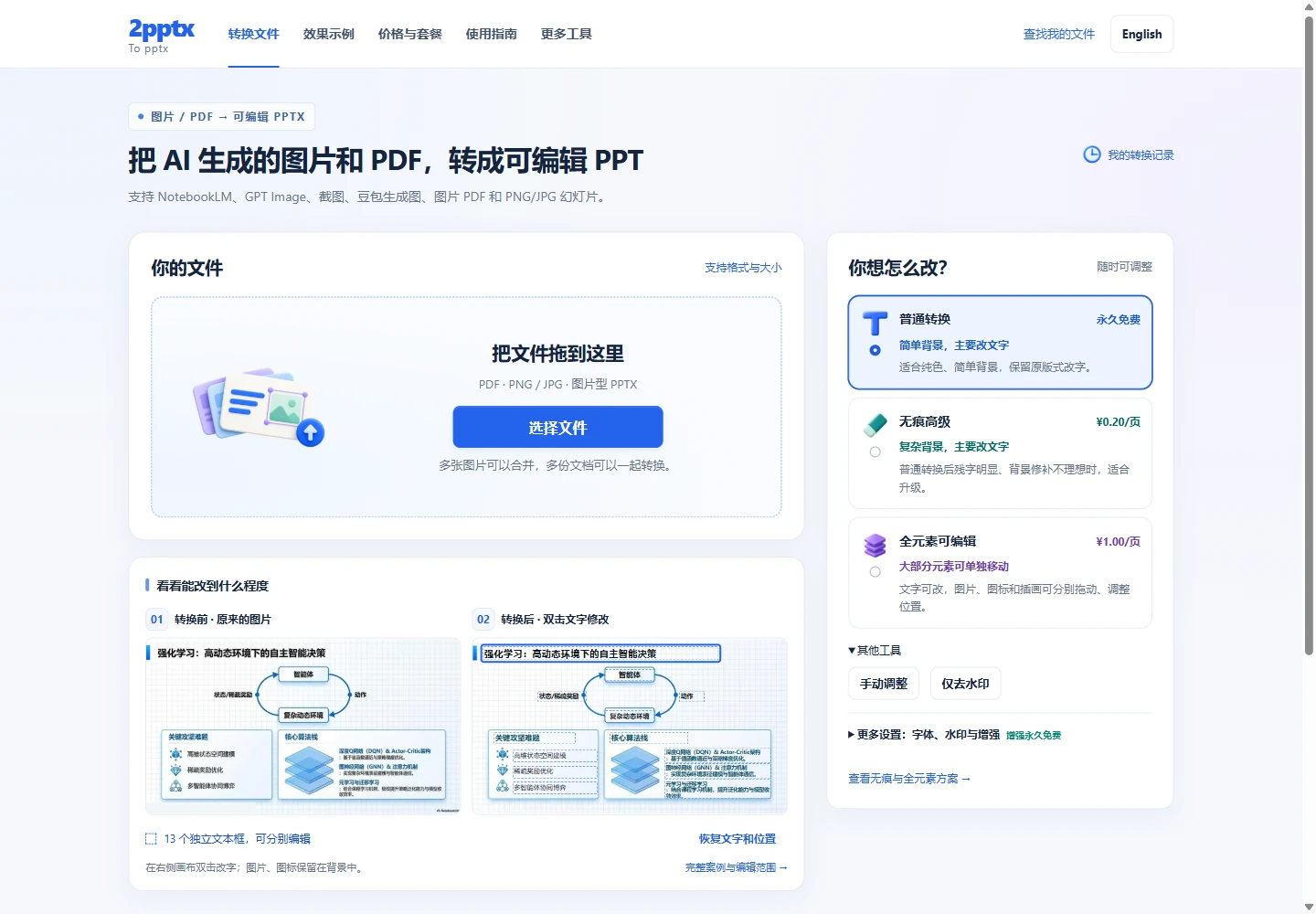
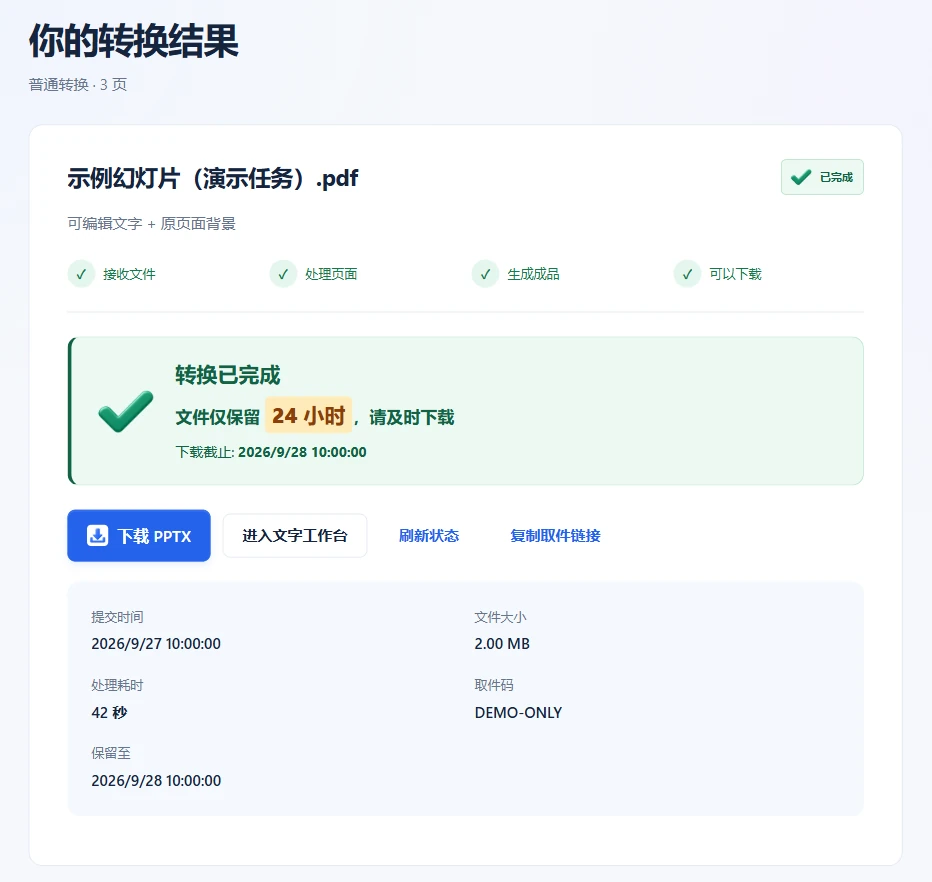
第 3 步:等待处理完成并下载
系统会自动做 OCR 文字识别、背景修复和 PPTX 生成。处理完成后保存好取件码,再点击下载。
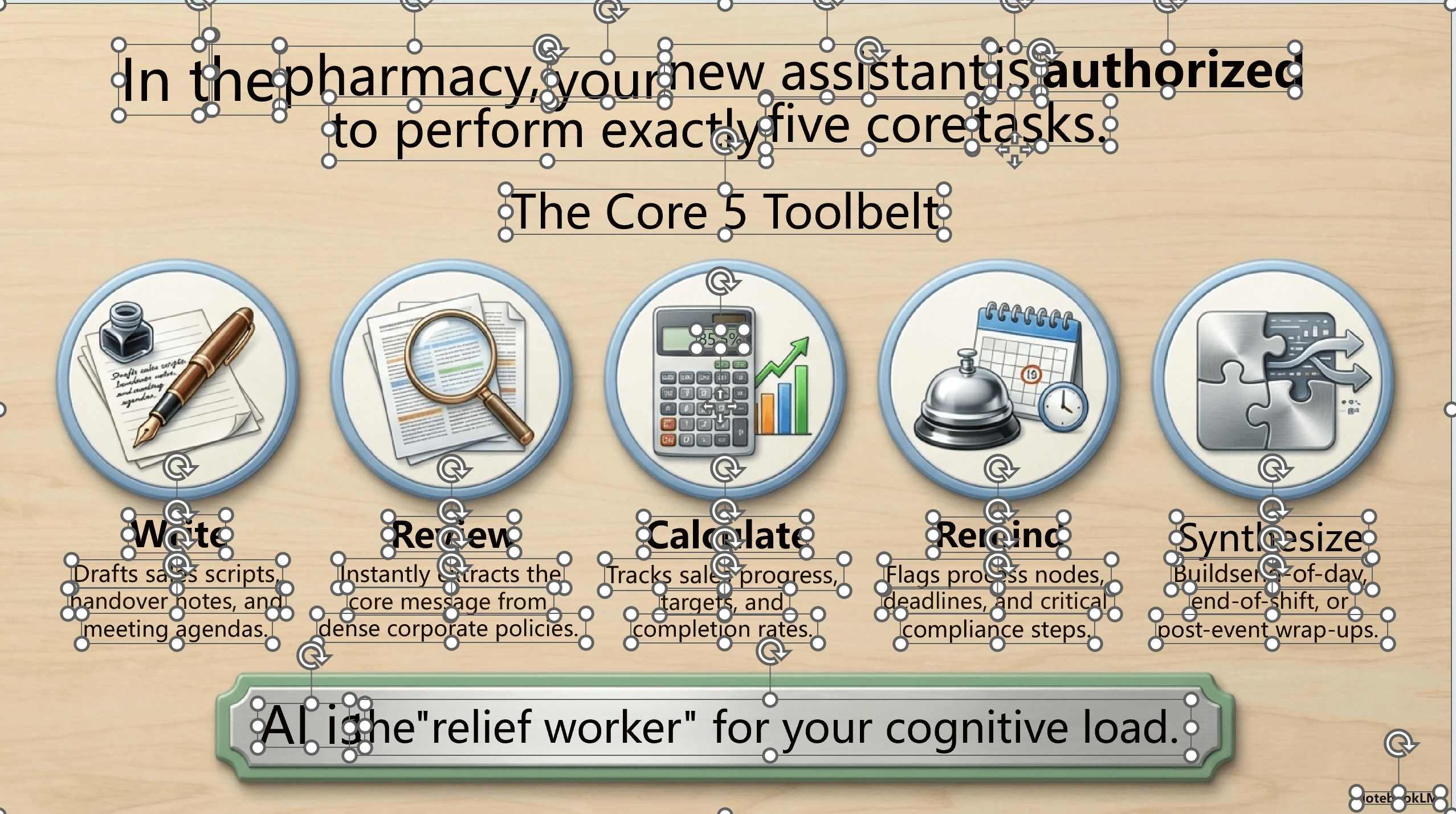
第 4 步:在 PPT 中双击编辑文字
下载后的 PPTX 保留了原始页面长相,但文字已经变成单独的文本框。可以在 PPT 里直接双击修改标题、正文、数字或翻译内容。
两种方法对比:AI 重生成 vs 转换
| 继续用 AI 重生成 | 转成可编辑 PPTX | |
|---|---|---|
| 保留当前页面视觉 | 通常不稳定 | 更稳定 |
| 适合修错字 / 改文案 | 依赖提示词 | 是 |
| 能否在 PPT 中双击编辑文字 | 通常不行 | 可以 |
| 适合重新换风格 | 是 | 否 |
| 操作成本 | 需反复调提示词 | 上传后直接转换 |
| 适合交接给 PPT 用户 | 否 | 是 |
常见故障排查
转换后有某些字没出来?
常见于低分辨率 PDF 或过小字号。先放大原文件检查文字是否清楚,并尽量使用原始导出文件,避免反复截图和压缩。把同一份低清 PDF 转成 PNG 不会补回细节;遗漏文字可在手动调整中补充,或在下载的 PPTX 中校对。
转出来的文字位置有偏差?
源页面倾斜或缩放异常时可能出现。多数情况下在 PPT 里手动微调文本框位置即可,不影响文字可编辑性。
图表 / Logo / 装饰线条没被单独编辑?
这取决于所选模式:普通转换和无痕高级主要重建文字层;全元素模式还会分离图标、插画等视觉内容,供你分别移动、缩放、删除或替换。可拆分的数量与边缘效果因页面而异,非文字通常是透明图片。
如果需求不只是改文字,还要移动图标、插画、装饰块或背景内容,可以继续看这篇:AI 图片版 PPT 的普通、无痕高级和全元素模式怎么选。
NotebookLM 中文字仍在反复改,要不要现在转?
建议先在 AI 工具里定稿,确认版式和内容后再做一次"定稿转换",避免反复把新版本往 PPTX 工作流里灌。
这种转换适合解决什么,不适合解决什么?
普通与无痕适合改文字;全元素适合同时调整多数视觉元素。三种模式都不承诺恢复原文件的全部原生对象、图表数据或动画。
- 适合:改标题、正文、数字、标签、翻译内容
- 适合:保留当前页面风格继续小步修改
- 不一定适合:把图表、插画、Logo、复杂装饰全部恢复成独立对象
- 不一定适合:你本来就准备彻底重做结构和设计方向
如果你的核心目标是继续编辑文本而不是重建设计,这类转换路径通常已经足够实用。
什么时候转换,什么时候重新生成
内容和版式还在大改,就继续留在 NotebookLM。页面已经定了,只差改字、翻译或交接,就转成可编辑 PPTX。