截图、PNG、拍照幻灯片怎么转成可编辑 PPT?3 种方法对比
先看怎么操作
上传一页,用普通转换改字图片转可编辑 PPT,需要识别图片里的文字并重建文本框。上传 PNG/JPG 后,简单背景可用普通转换,复杂背景可用无痕高级转换;下载 PPTX 后,在 PowerPoint 中检查并修改文字。多张图片可以一起上传、调整顺序,合并成一个 PPTX。图标和插画也要分别移动时,可选全元素可编辑 PPT。
还想先确认结果能改什么?查看真实案例和可下载示例;已有文件准备上传,可以直接看操作步骤。
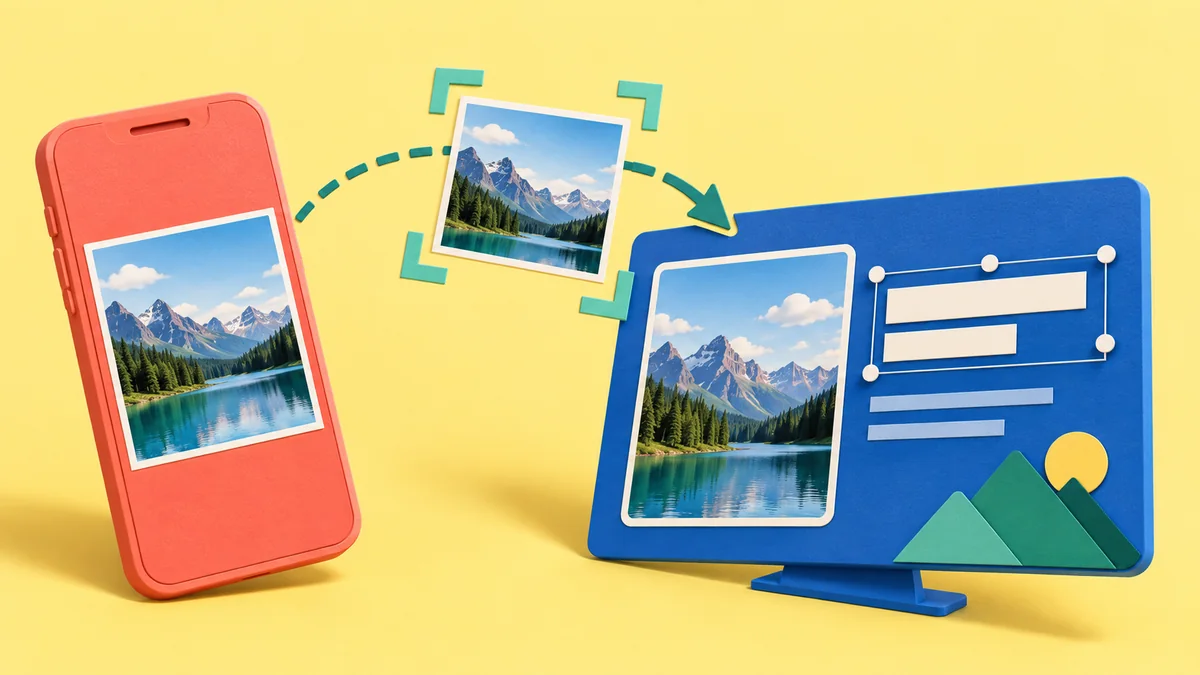
截图、PNG/JPG 和手机拍照都只有像素,没有 PPT 文本框。三种文件都能做文字识别,但拍照页还要额外处理倾斜、反光和模糊。
按截图里需要修改的内容选模式
全元素的非文字通常是透明图片;图表数据、动画与原生矢量路径不会自动恢复。 查看全元素的真实效果与交付范围 →
先看实际结果:改字和移动配图
想确认文字能否逐字修改,可以看茶文化页面的实际改稿过程:在全元素转换结果中改标题,再缩小并移动一张配图,保存重开后检查。只改文字时,普通转换或无痕高级也可按背景情况选择。
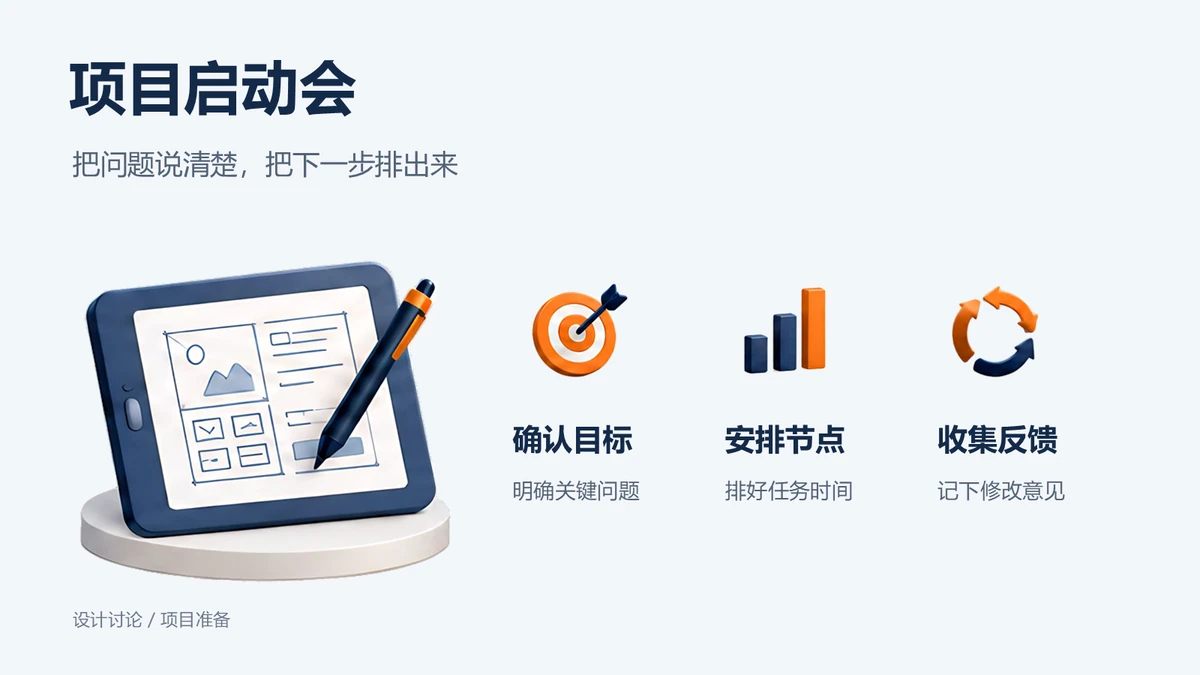
下载两页图标与插画复用示例(PPTX)。在 PowerPoint 中试着单独移动一个图标,再保存重开。平板、笔和白色底座属于同一张配图,会一起移动;详细步骤见拆分配图后复用到另一份 PPT。
自己的图片也需要移动图标或插画?上传一页,选择全元素转换。
为什么截图不能直接变成可编辑 PPT?
PPT 能编辑的是文本框、形状和图表等原生对象,截图本身只有像素。把截图插进 PPT 后,你看到的是页面效果,不是可以逐段编辑的源对象。
这也是为什么你常常会遇到这些情况:
- 点到文字时,选中的是整张图,而不是文本框
- 想改一个数字,也得重新打一整块内容
- 翻译一页英文内容时,只能手动覆盖原图
- 版式虽然看起来完整,但实际完全不可编辑
要让截图里的文字能改,必须先识别文字,再把它们重建成文本框。
方法一:手动重做一页 PPT
最直接的办法,是把截图放在旁边参考,然后自己在 PPT 里重新搭版、重新打字。
这种方式适合:
- 页数很少,只改 1 到 2 页
- 你本来就想顺手重做版式
- 原图中文字不多,结构也简单
优点是控制力最高。你可以完全决定字体、对齐、间距和层级,也能顺便把原页面做得更规范。
缺点也很明显:很耗时间,稍复杂一点的页面就容易排不齐。如果是几十页截图,基本不现实。只为了改几个字,也要付出整页重做的成本。
方法二:先做 OCR,再复制到 PPT
第二种方法是先用 OCR 工具把截图里的文字提取出来,再粘贴回 PPT 手动整理。
这种方式适合:
- 你主要关心“拿到文字”
- 页面视觉样式不需要高度保留
- 你愿意自己重新整理段落和排版
优点是比纯手打快,尤其适合文字量大的截图。
但它的问题在于,OCR 解决的是“识别出文字”,不是“恢复为原来的 PPT 结构”。你通常还要自己处理段落断行、标题层级、字体大小、文本位置和原图背景遮挡。
方法三:直接转成可编辑 PPTX
如果你的目标是保留当前截图页面的视觉效果,同时把文字变成可编辑内容,那么更接近需求的做法,是直接把截图转成带文字层的 PPTX。
像 2pptx.com 这类工具,处理思路不是把整页重新设计一遍,而是:
- 尽量保留原截图页面作为背景层
- 识别出文字区域
- 把文字重建成 PPT 里的可编辑文本框
这类方案更适合下面这些场景:
- 只需要改标题、数字、说明文字
- 需要把截图页翻译成另一种语言
- 当前版式已经确认,不想整页推倒重来
- 想把图片化内容变成“至少文字可改”的 PPTX
一个常见操作流程
第 1 步:确认当前截图页确实不能直接编辑
先在 PPT 里打开现在的文件。如果点击文字时选中的是整张图,或者页面里根本没有文本框,它就不是原生可编辑页面。
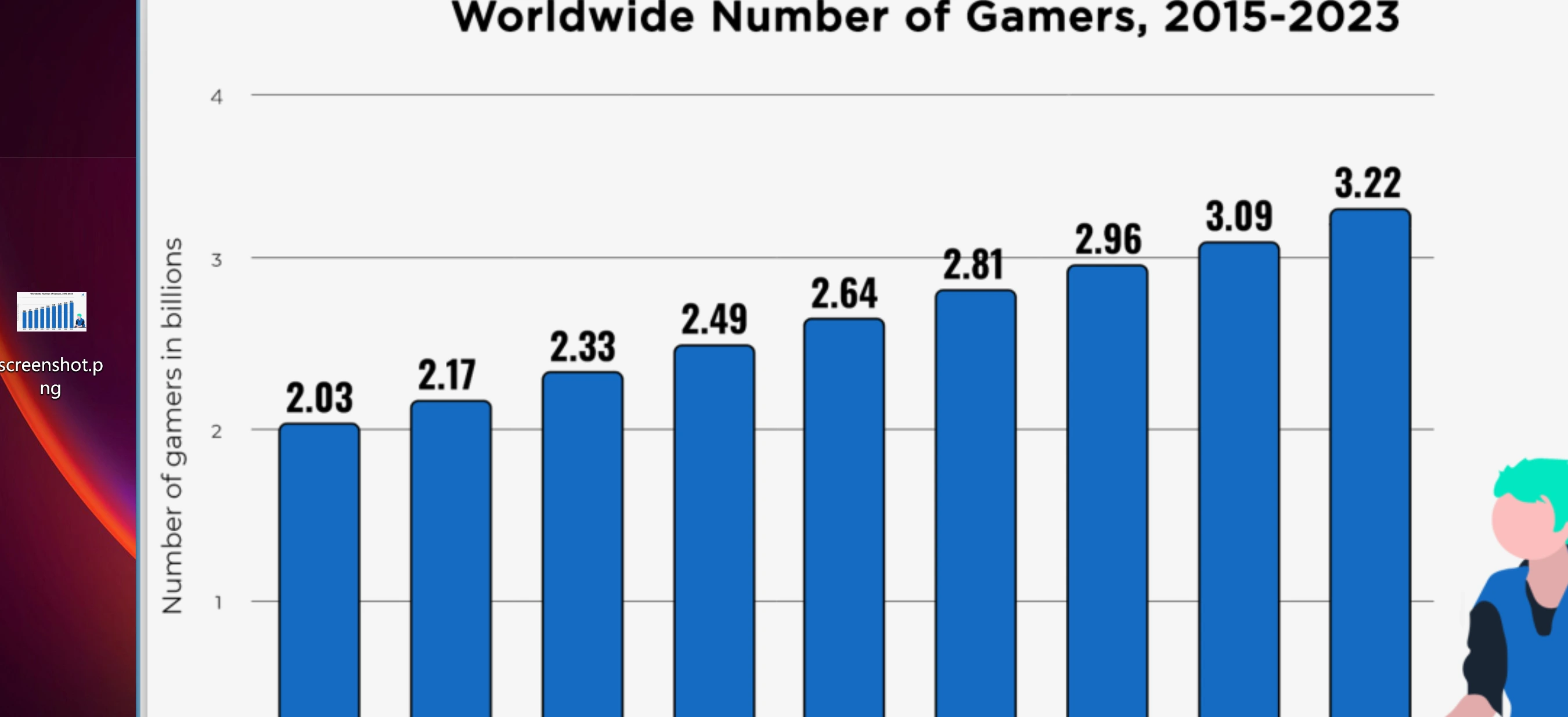
第 2 步:上传截图或图片化页面
在 2pptx 上传区选择 PNG、JPG 或 PDF。只改简单背景上的文字,可以先用普通转换;文字与纹理、插画交叠时,选择无痕高级;还要单独移动配图时,选择全元素。检查页数与所选模式的价格,再提交处理。
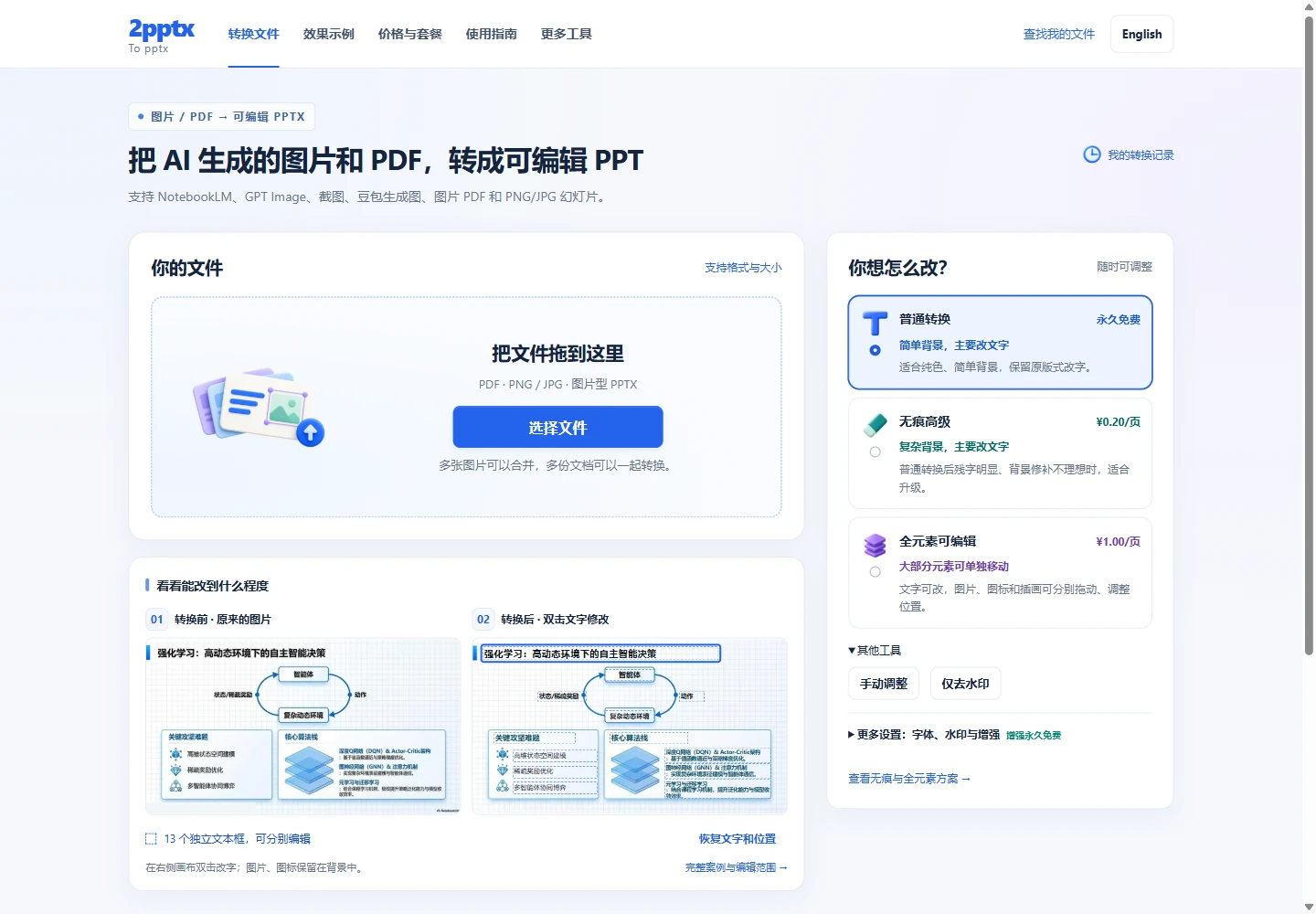
第 3 步:下载生成后的 PPTX
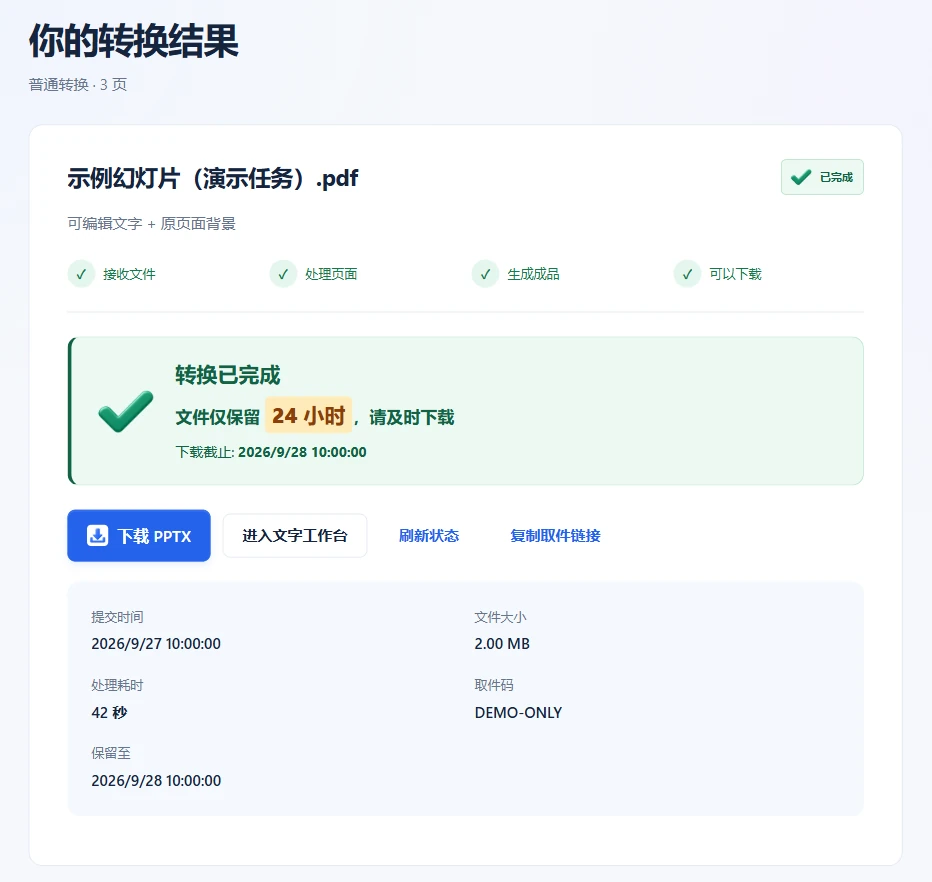
处理完成后,下载新的 PPTX 文件。
第 4 步:在 PPT 里直接修改文字
打开转换后的文件后,标题、正文、数字等文字通常会以文本框的形式存在,后续改字、翻译、替换日期会直接很多。
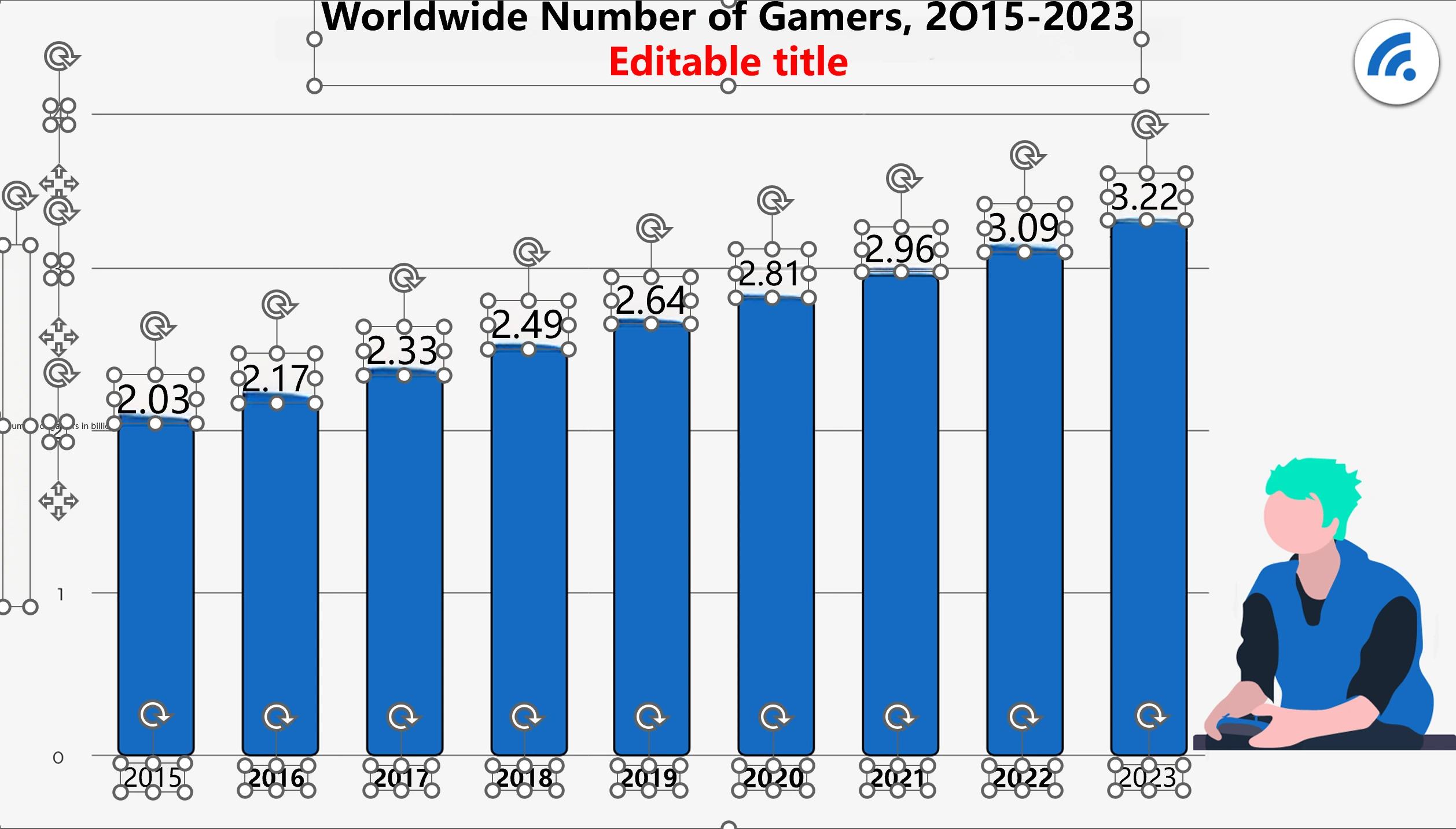
先改一个词,检查旧字区域、字体和换行,再保存并重新打开文件。若选了全元素模式,再单独移动需要调整的配图,确认选中范围。详细检查方法见图片转 PPT 后怎样检查可编辑性。
3 种方法怎么选?
| 方法 | 适合什么情况 | 优点 | 缺点 |
|---|---|---|---|
| 手动重做 | 页数少,顺便重设计 | 控制力高 | 耗时,重复劳动多 |
| OCR 提取后再排版 | 只需要拿到文字 | 比纯手打快 | 版式要自己重排 |
| 转成可编辑 PPTX | 保留原样式继续改字 | 更接近“直接编辑截图页”的需求 | 普通/无痕以改字为主;全元素可拆分多数视觉元素 |
想重新设计,选手动重做;只要文字,做 OCR;想保留当前页面继续改标题、数字和正文,就转成可编辑 PPTX。
不同图像源的具体建议:截图、PNG/JPG、拍照
三种图像源都可以走同一个转换流程,但预处理技巧和期待的结果略有不同。
屏幕截图(最干净的源)
截图一般来自 PrintScreen、Snipping Tool 或浏览器扩展,像素边界清晰、无几何变形,是 OCR 效果最好的一类。建议:
- 尽量使用清晰原图,文字边缘越清楚越好
- 截完整一页,不要只截局部文字
- 保存为 PNG,不要 JPG(避免压缩伪影)
- 字越大越清晰,OCR 准确率越高
PNG 或 JPG 文件导出
这类源通常来自 AI 幻灯片工具(NotebookLM、Gamma、Beautiful.ai)、设计软件的批量导出,或者别人发来的素材。建议:
- PNG 优于 JPG:PNG 使用无损压缩,能避免 JPG 有损压缩造成的文字边缘伪影
- 一次有多页时,先挑 1 页测试,结果满意再批量
- 如果原图宽高比异常(非 16:9 或 4:3),可能是被裁过,先检查下
- PNG 带透明通道时,部分工具会按白色或指定背景色处理
手机拍照(最需要预处理的源)
拍照幻灯片的挑战最大,因为会叠加多种物理干扰:
- 透视:从侧面拍时页面会变成梯形,建议正对拍摄,或用手机自带的"扫描文档"功能先矫正
- 反光与阴影:投影幕和打印纸都可能有光斑,挑选反光最少的那张
- 清晰度:对焦在文字上,关闭数码变焦,距离尽量近但不失焦
- 倾斜:轻微倾斜通常还能处理;页面已经明显变形时,先用扫描工具拉正
- 多次拍摄:同一页拍 2-3 张,挑最清晰的那张用
源类型质量对照表
| 源类型 | OCR 识别率 | 版面还原 | 需要预处理 |
|---|---|---|---|
| 屏幕截图(PNG) | 通常较好 | 更接近原图 | 通常不需要 |
| AI 工具 PNG/JPG 导出 | 通常较好 | 更接近原图 | 通常不需要 |
| 图片版 PDF(直接上传) | 通常较好 | 接近原样 | 多页可直接上传 PDF |
| 手机拍照(正面、清晰) | 视清晰度而定 | 可能有轻微偏差 | 建议先矫正 |
| 手机拍照(侧面、反光) | 中等 | 有偏差 | 必须先处理 |
| 老扫描件(低分辨率) | 较低 | 偏差较大 | 建议重扫 |
实际效果会受文字大小、清晰度、压缩程度和页面复杂度影响。表格只用于判断相对风险,不是识别率承诺。
常见问题
PNG/JPG 幻灯片能批量转换吗?
可以。在上传区域选择多张 PNG/JPG,检查并调整图片顺序,再合并转换为一个 PPTX;不必先合成 PDF。如果已有多页 PDF,直接上传 PDF 即可。具体文件数、大小和可用模式以上传区域提示为准。
手机拍的幻灯片模糊,还能转吗?
轻微模糊一般仍可识别,但严重模糊(文字边缘糊成一团)会导致 OCR 丢字或串字。建议换光线更好的环境重拍,或者让拍照人离幻灯片更近。
页面拍歪了能修正吗?
轻微倾斜通常还能处理。页面已经明显变形时,先用手机自带的“扫描文档”功能拉正,再上传。
截图和 PDF,哪种源质量更好?
已有原始 PDF 时,直接上传即可,避免再次截图和压缩。只有图片时,优先使用文字边缘清楚、内容完整的原图;同样宽度的图片,文字大小和清晰度也可能不同。
要改字的页面是 photo,需要 P 图修光吗?
轻微光照不均不必专门修图,只要文字边缘仍然清楚即可。反光已经盖住文字时,优先重拍;被遮住的内容无法靠 OCR 恢复。
如果图片转成 PPT 后还要换图标、挪插画或重新排卡片,可以继续看文字、图标和插画拆开后的修改步骤,先确认需要的视觉内容能否单独选中。
转换前最好先知道的限制
把截图转成可编辑 PPTX,并不等于把整页还原成 PPT 原生图形对象。
普通转换和无痕高级转换重建的是文字层,以下非文字内容通常仍保留在背景图中:
- 图标
- 线条
- 装饰形状
- Logo
- 复杂图表
如果选全元素可编辑 PPT,文字可编辑,图标和插画等视觉元素通常拆成可单独选择的透明图片。它不会自动恢复图表数据、动画或原始矢量形状。可以先看全元素转换的真实案例与交付范围。
如果你确实需要把图标、插画、装饰块或背景素材拆成可复用素材,可以继续看这篇:全元素模式的编辑范围。
怎么选
页数少又想改版,可以手动重做;只要文字,用 OCR;要保留当前外观继续改字、翻译或更新数字,就转成可编辑 PPTX。
如果截图里的字太小,或替换文案后挤在一起,可以接着看怎样单独放大文字并调整换行。