PPT 做完 OCR 后,为什么还是不好编辑?
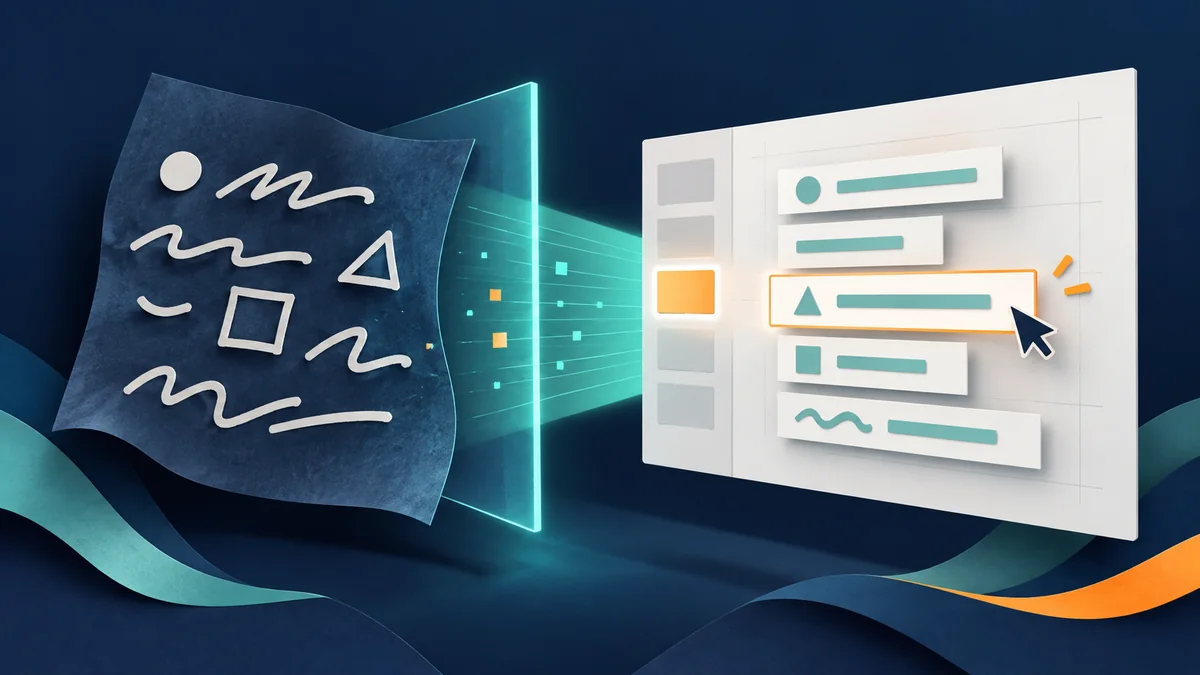
OCR 能把图片里的字识别出来,但不会自动恢复原来的文本框、位置和层级。只要纯文字,OCR 就够了;还想保留当前版式继续改,就需要把文字重新放回 PPT 页面。
OCR 之后,文字和图片元素可以分别处理
全元素的非文字通常是透明图片;图表数据、动画与原生矢量路径不会自动恢复。 查看全元素的真实效果与交付范围 →
OCR 到底解决了什么?
OCR 的核心能力是识别图片里的字,把它们变成可复制的文本。对图片化幻灯片来说,这一步当然有价值,但它解决的是“读出来”,不是“改起来”。
- 它可以帮你拿到标题、正文、数字和标签文本
- 它适合快速确认一页里写了什么
- 它能减少纯手打的重复劳动
但 OCR 做完之后,常见问题还是会留下来:
- 原页面版式不会自动变成 PPT 文本框和形状
- 段落断行、对齐和层级往往要手动重排
- 如果只想改几个字,依然要处理大段版式修复
为什么很多 OCR 结果仍然不好编辑?
PPT 里的“可编辑”不只是识别出文字,还要把文字放在合适的位置和层级。很多 OCR 工具只输出纯文本,识别结果与原页面的排版没有关系。
这也是为什么你会遇到这些情况:
- 文字识别出来了,但回到 PPT 里还是一张背景图
- 翻译一页内容时,要自己重新摆标题和正文
- 客户已经确认当前版式,但你为了改一个数字还得重搭页面
OCR 适合提取文字。要在原页面上继续改,还需要重建文本框和版式。
什么时候该从 OCR 走向可编辑 PPTX?
如果你的目标属于下面这些情况,那么只做 OCR 往往不够,直接转成可编辑 PPTX 会更合适:
| 需求 | 只做 OCR | 转可编辑 PPTX |
|---|---|---|
| 只想复制文字内容 | 通常够用 | 不一定必须 |
| 保留当前页面外观继续改字 | 经常不够 | 更贴近需求 |
| 把图片页交给同事继续在 PPT 里修改 | 维护成本高 | 更顺手 |
| 翻译现有页面但不想重做版式 | 仍需重排 | 更省时间 |
扫描 PPT、截图幻灯片和图片版 PDF 常见的麻烦,不是看不到文字,而是拿到文字后仍要重新排整页。
只提文字,还是保留原页继续改?
- 先确认当前文件是不是图片化页面,而不是原生 PPT 文本框。
- 如果你只是归档或复制文案,可以先做 OCR 提取文字。
- 如果要继续在 PPT 里改标题、正文、数字或翻译内容,就把整页转成可编辑 PPTX。
- 像 2pptx.com 这样的工具,更接近的思路是保留原页面视觉结果,再把识别出来的文字重建成可编辑文本框。
- 拿到 PPTX 后,再在 PPT 里完成最后一轮细修,不必从空白页重新搭版。
这条路径更适合已经成型的页面,也更适合团队协作和客户确认后的迭代阶段。
开始前需要知道的边界
普通转换和无痕高级重建文字层,复杂图表、装饰线条、Logo 和图标通常保留在背景里。全元素模式还会分离多数视觉内容,让文字和图片元素分别调整。
因此,更稳的预期应该是:
- 优先把文字变成可编辑
- 尽量保留当前页面视觉效果
- 把后续文案维护成本降下来
全元素的非文字内容通常是透明图片,能移动、缩放或替换;图表数据、动画与原始矢量路径不会自动恢复。
如果你确实需要拆出图标、插画、装饰块或背景素材,可以继续看这篇关于 全元素模式的编辑范围 的说明。
怎么选
只要文字内容,用 OCR;还要保留当前版式继续改,把扫描页或图片页转成可编辑 PPTX。需要拆分图标和插画时,再考虑全元素模式。
下载 PPTX 后的检查顺序
- 对照原图检查标题、数字、单位和专有名词,补回漏字。
- 检查字体替换、行距和换行,确认文字没有遮住图表。
- 整段文字被拆成多个框时,按实际内容调整或合并;复杂背景上检查旧字是否残留。
- 需要单独移动图标时,先看全元素模式的范围,再决定是否重新转换。
还没有生成 PPTX?从扫描版 PPT 改字步骤开始。