图片版 PPT 怎么给单独元素加动画?真实拆分案例

给图片版 PPT 加了动画,结果整页一起动,怎样只让其中一张配图或一段文字动起来?先把页面转成可分别选择的对象,再把需要一起播放的图文组合,在 PowerPoint 中给各组设置动画。如果原文件已经能单独选中文字和配图,可以直接从分组开始。
下面用“从毛毛虫到蝴蝶”的真实拆分结果,演示如何让卵、幼虫、蛹、成虫四组图文依次强调。文章附两页 PPTX:第 1 页保留拆分结果,第 2 页已分组并设置动画,方便直接练习。
一选就是整页,先拆分文字和配图
PNG、JPG 和图片版 PDF 把整页内容存成一幅画面。直接给这张图片添加“淡入”或“放大/缩小”,效果会作用于整张图。要分别控制其中的蝴蝶、标题或阶段说明,先将清晰原图或 PDF 上传到 2pptx,选择“全元素可编辑 PPT”,核对页序、页数和价格后提交,再下载 PPTX。
全元素转换提供可编辑文本框和拆出的视觉对象,非文字内容通常是透明图片。PowerPoint 可以给文本框、图片和组合添加动画。以调整配图为目标时选择全元素模式;普通转换和无痕高级更适合主要改字的任务。完整流程可看图片拆分为可编辑 PPT 元素的步骤。
图片和 PDF 记录的是静态画面;播放顺序、时长和触发方式在下载后设置。本篇就是在实际转换结果上新加四组动画。
真实案例:把四个生长阶段分成四组
这组图片来自 2026 年 10 月 25 日的转换案例。下面是用户提供的实际拆分截图:卵、幼虫、蛹、成虫,以及对应的名称、说明和标签底色,都能看到各自的选框。
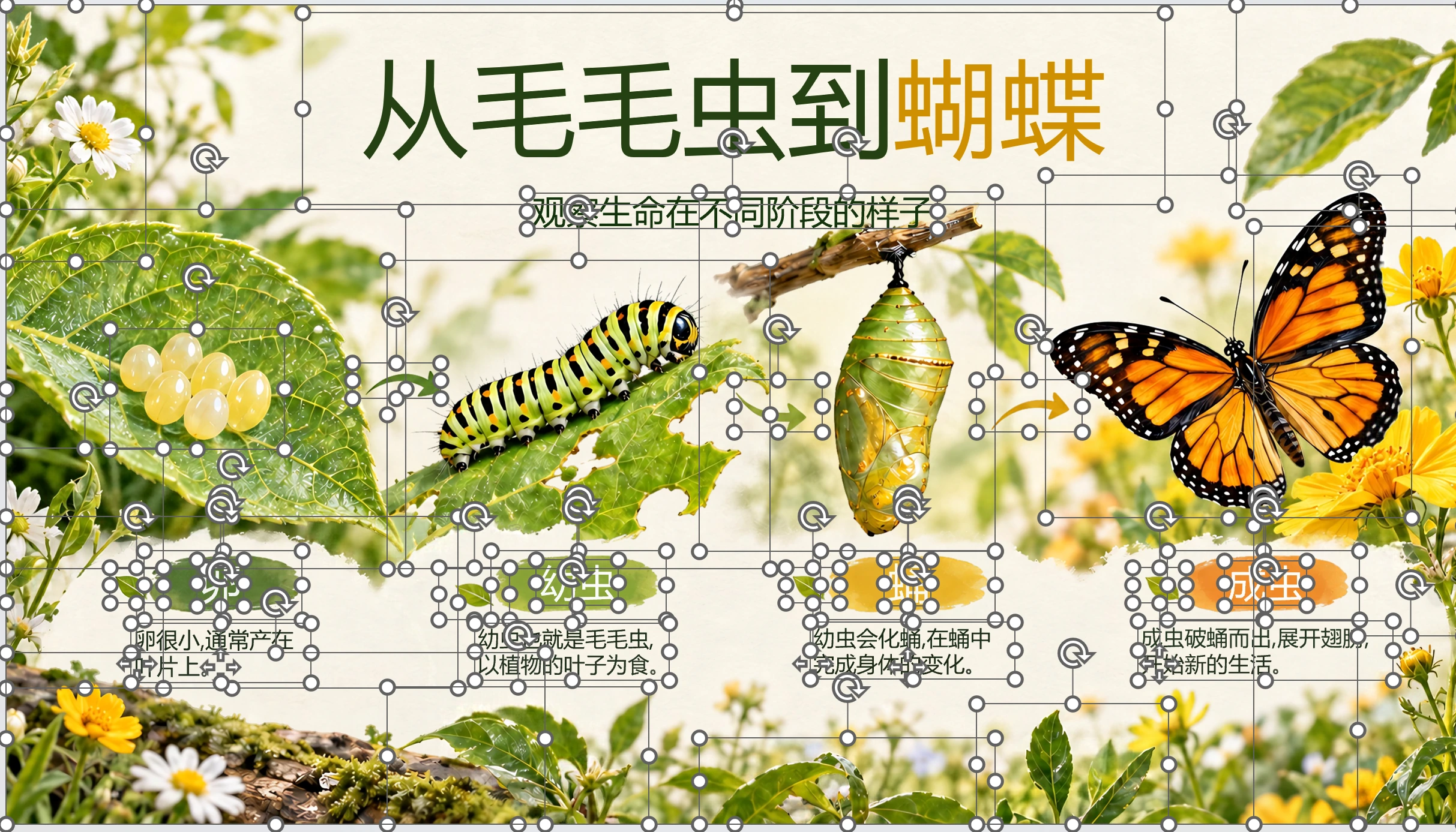
本篇使用同一案例的校正版 PPTX,并于 10 月 28 日新增分组和动画。每页保留 37 个内部对象,其中 10 个是文字对象。动画页把四个阶段各自的配图、小叶片、标签底色、名称和说明组合起来;大标题、背景装饰和阶段间的箭头保持静止。
- 在 PowerPoint 中复制原页,保留一页对照。
- 打开“开始 → 选择 → 选择窗格”,逐项找到第一个阶段的配图、名称、说明和标签。
- 按住 Ctrl 多选需要一起播放的对象,再执行“形状格式 → 组合 → 组合”。
- 把这组命名为“01 卵”,其余三组依次命名为“02 幼虫”“03 蛹”“04 成虫”。
先小幅移动一组再撤销,看看名称和说明有没有遗漏。组内仍可继续选择文本框改字,或选择图片调整尺寸。对象很多时,可按选择窗格整理教程先命名,再组合。
下载四阶段动画 PPTX 示例(约 14 MB)。打开第 2 页,按 Shift + F5 从当前页放映,连续单击四次,四组图文会按顺序轻微放大,再恢复原大小。
给每组添加动画,再安排播放顺序
以下使用 Windows 桌面版 PowerPoint。先完成分组,再添加效果,动画窗格里的顺序会更清楚。
- 选中“01 卵”,打开“动画”选项卡,添加强调效果“放大/缩小”。
- 在效果选项中把尺寸设为 105%,勾选“自动翻转”,让它放大后恢复;持续时间设为 0.5 秒。
- 把“开始”设为“单击时”。本例正向和返回各 0.5 秒,一次强调共约 1 秒。
- 对另外三组应用相同设置,打开“动画窗格”,将顺序排为卵、幼虫、蛹、成虫。
- 从当前页放映,按讲解节奏单击。若一次点击播放了多组,检查后面几组是否被设成“与上一动画同时”或“上一动画之后”。
这页用强调效果保留完整画面,再逐一突出正在讲的阶段。对象能单独选中之后,也可以根据自己的讲法换成其他效果:
| 想要的播放方式 | 设置 | 检查重点 |
|---|---|---|
| 讲到哪一组,就突出哪一组 | 强调效果,单击时开始 | 放大幅度保持克制,文字与相邻配图有足够间距。 |
| 每次点击出现一组图文 | 进入效果“淡入”,单击时开始 | 放映开始时查看空出的区域,检查底图是否残留原来的文字或配图。 |
| 配图先出现,说明随后出现 | 图与文字分别设置效果,文字设为“上一动画之后” | 两者分别作为对象或组合管理,核对播放先后。 |
做淡入时,如果隐藏配图后露出残影,先处理底图再安排动画。浅色平整区域可以用合适的底色遮盖;纹理复杂的区域需要修补背景,或调整为保留画面的强调效果。具体处理可参考移动、删除元素后的背景检查。
放映时检查图文是否一起动作
从当前页重新放映,按顺序检查四组:配图和说明是否同步,是否误选了大背景,放大时有没有挡住相邻文字。需要改组内文字时,回到编辑视图选择对应文本框;大幅重新分组后,再核对动画窗格中的对象和顺序。
另存为 PPTX,关闭再打开,确认四条效果仍在。把文件交给别人前,用实际演示的电脑和软件播放一遍,尤其注意字体换行和动画节奏。本篇下载文件已在 PowerPoint 中完成保存、重开与动画设置核对。
想先检查自己的转换结果能编辑到哪一步,可看可编辑性检查清单;原图来自 AI 幻灯片时,可从AI 图片页转换指南准备输入文件。