图片版 PPT 怎么换背景?拆出文字与配图,换成自己的底色
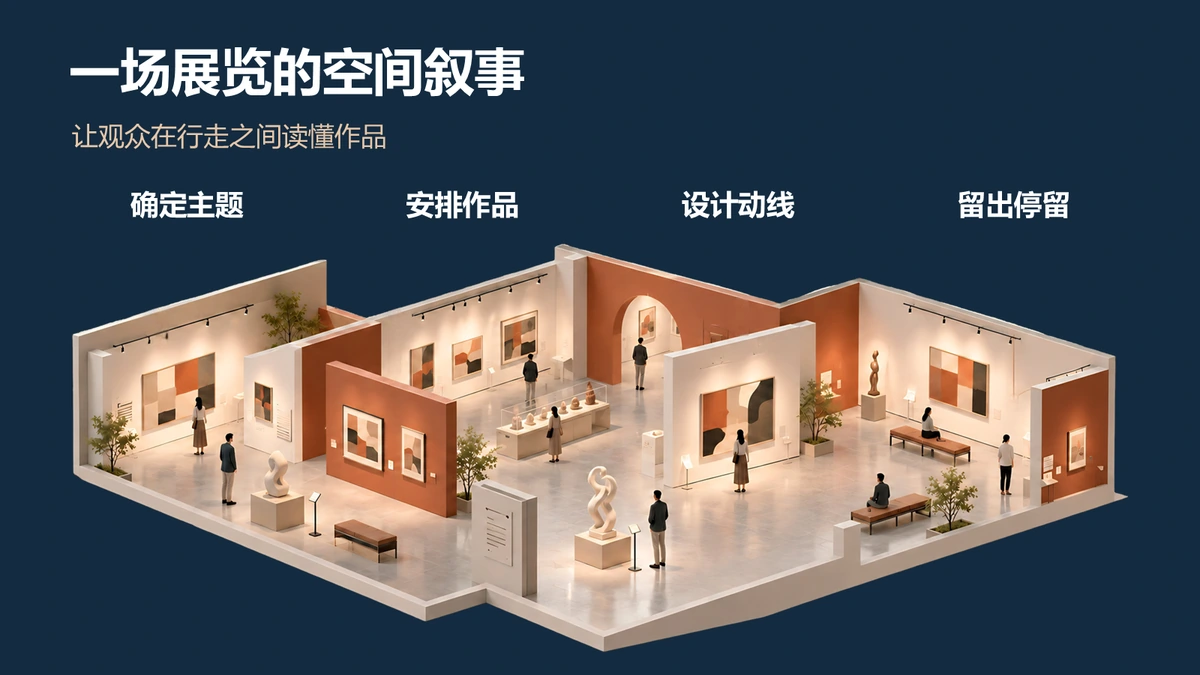
图片版 PPT 想换背景、保留文字和配图,可以先用全元素模式把页面拆成可编辑文字和独立图片,再在 PowerPoint 中设置新底色。关键是让要保留的内容与旧背景分开,这样换背景时,标题、说明和配图都能继续编辑。
下面使用 2026 年 10 月 28 日“一场展览的空间叙事”的真实拆分截图,演示怎样取出展厅配图、换成浅色或深色背景,并调整文字颜色。文末提供两页可编辑 PPTX,方便您直接试改。
先把要保留的文字、配图与背景拆开
点一下页面中的配图,再打开选择窗格查看对象。若整页是一个图片对象,文字、装饰和背景都合在这张图里,需要先拆分;若是组合,可以展开组,查看里面的文字和图片。转换时准备清晰的 PNG、JPG 或 PDF,上传 2pptx,选择“全元素可编辑 PPT”,核对页数与价格后提交。手里是图片版 PPTX 时,可先把需要的页面导出为图片或 PDF。
这次要处理配图与背景的关系,适合选全元素模式;只改文字时,可以按背景复杂程度选择普通转换或无痕高级。完整操作见图片转可编辑 PPT 与元素拆分教程。
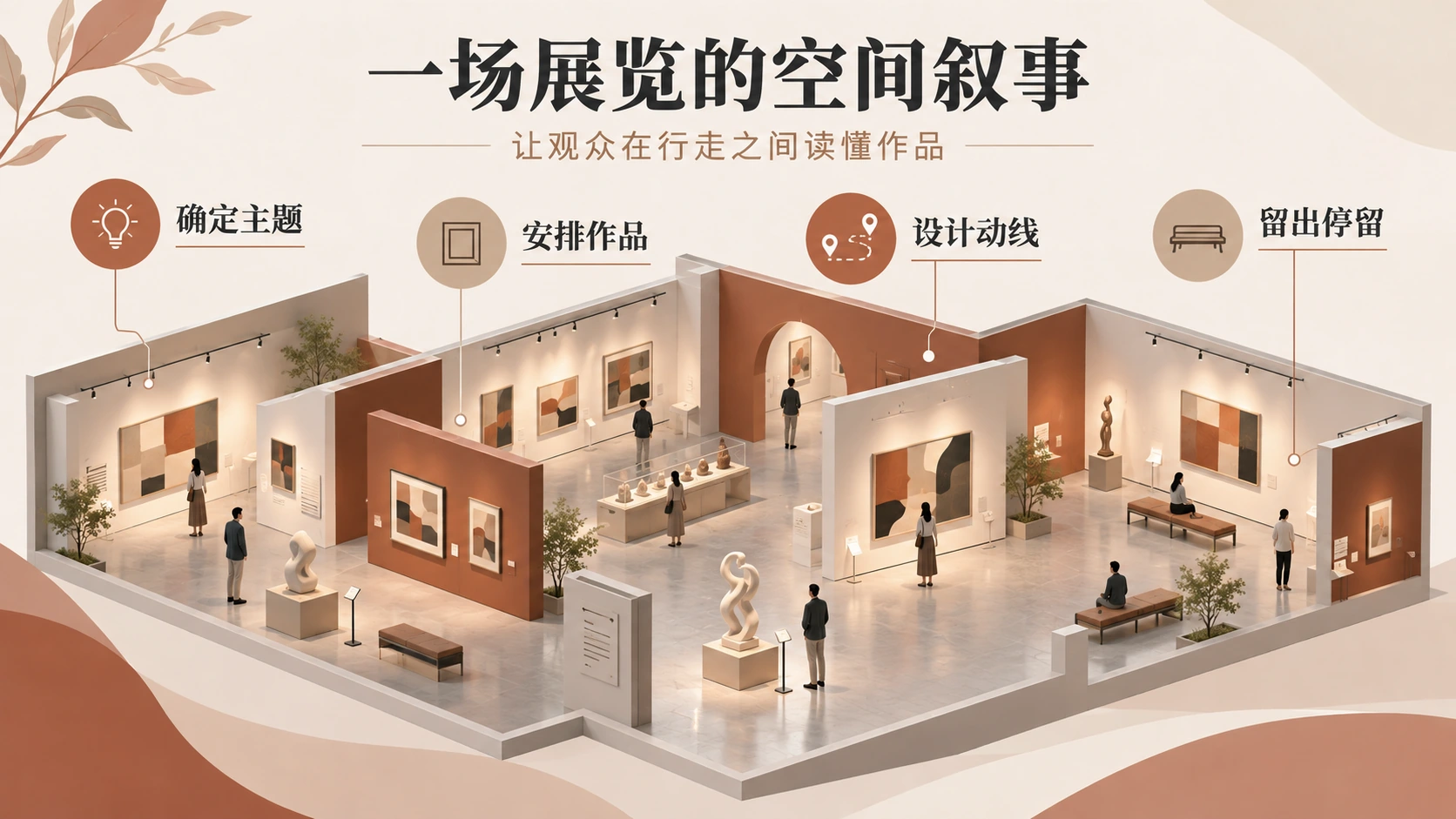
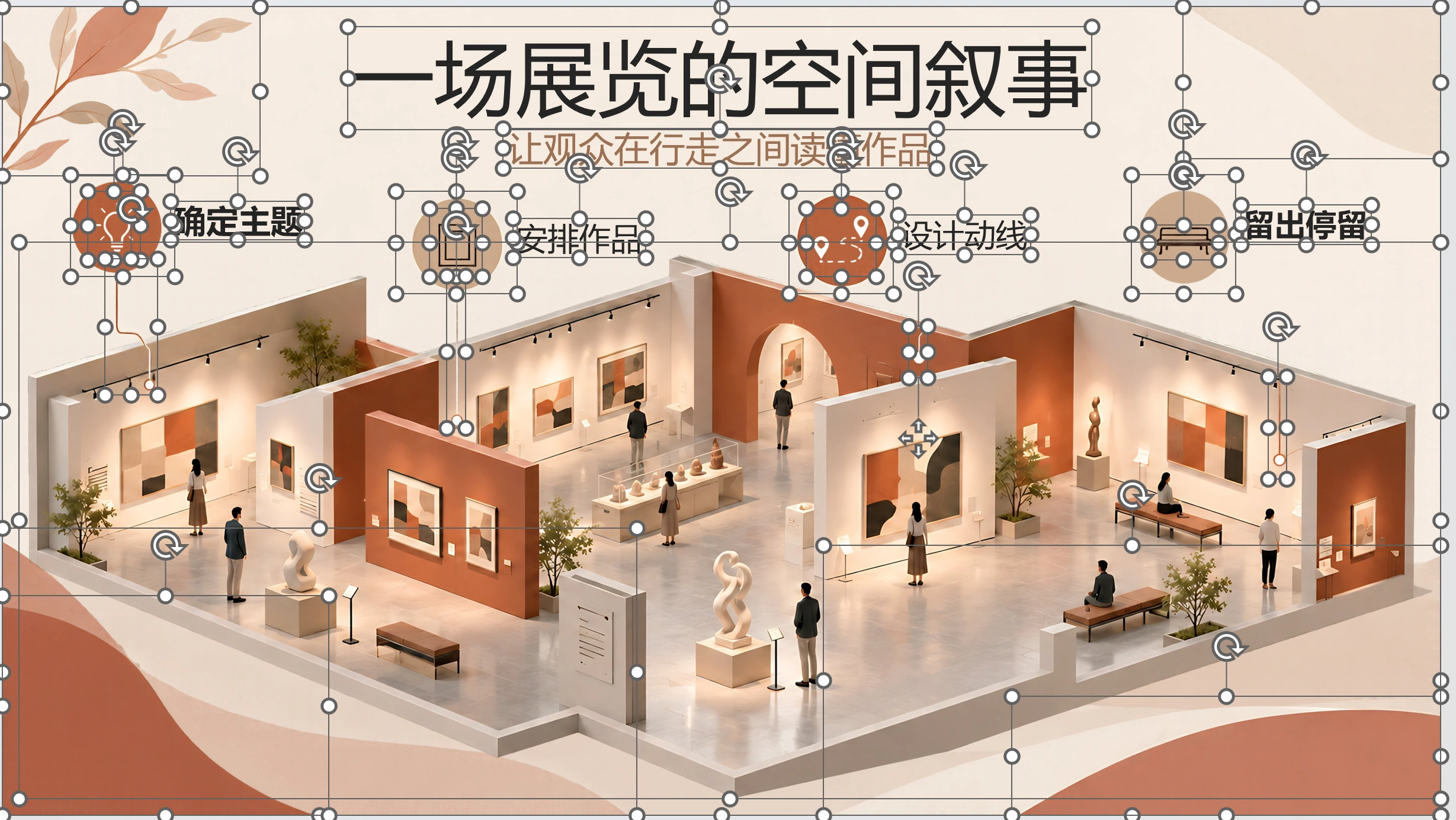
这份结果中的标题和说明是文本框,展厅主体是一张带透明区域的独立图片。换底色时可以保留整个展厅,连同墙面、作品和座椅一起使用。
保留前景内容,再设置新背景
下面以 Windows 桌面版 PowerPoint 为例。先复制转换后的页面作为备份,再打开“开始 → 选择 → 选择窗格”,逐项选中标题、说明、展厅图片和背景,确认每个对象对应的范围。对象较多时,可以临时隐藏某一项,看页面上哪一部分随之消失,再恢复显示。
- 选出要保留的内容。在本例中保留展厅图片、标题、副标题和四个说明标签。需要沿用图标时,再一起选中相应图标。按住 Ctrl 可逐个补选。
- 复制到一张空白幻灯片。新建空白页,将选中的对象复制过去。只带入需要的内容,就能直接在新背景上排版。对象的查找与命名可参考拆分后整理元素。
- 设置纯色背景。在“设计”中打开“设置背景格式”,选择“纯色填充”并选颜色。当前页满意后,需要整份文件采用同一底色时,再点“全部应用”。
- 调整位置并保存。标题与说明留在上方,展厅图片放在下方。移动展厅时选中图片边框,文字仍可单独修改。
想在原页直接换色,也可以先从选择窗格中隐藏整页背景图片。确认标题和需要的配图仍在,再删除旧背景对象,设置新的幻灯片背景。若还看到旧底色,继续检查覆盖页面的装饰或色块;删除图片 PPT 中多余元素介绍了对应的选择方法。
要换成纹理或照片,在“设置背景格式”中选择“图片或纹理填充”,插入与页面比例一致的背景图。Microsoft Support 的《更改幻灯片背景》介绍了纯色和图片背景的设置步骤。
深色背景配浅色文字,检查图片边缘
浅色底上的深色标题,换到深蓝底后可以改成白色或米白色。副标题和标签也一起检查,尤其是贴近插画的文字。选中文字框,在“开始”里调整字体颜色,再用放映视图看整体效果。
展厅的墙面、地板和作品颜色保留在图片对象中,背景填充会出现在它周围的透明区域。这样既能换页面底色,也能沿用配图本身的颜色和质感。
把页面放大,看看展厅轮廓附近是否还有浅色边缘,再按实际放映大小判断效果。图片四周多余的留白可以裁剪;沿主体轮廓的残边需要单独处理图片。对象内部带有色块时,可以保留它作为局部底板,或者换用另一张拆出的配图。检查方法见透明配图的导出与边缘检查。
同一张展厅配图,比较浅色和深色背景
我们从这份实际转换文件中取出展厅配图,重新排了两页换底色练习。两页使用同一张图片,文字内容与对象位置相同;第一张使用浅色底和深色字,第二张使用深蓝底和浅色字。
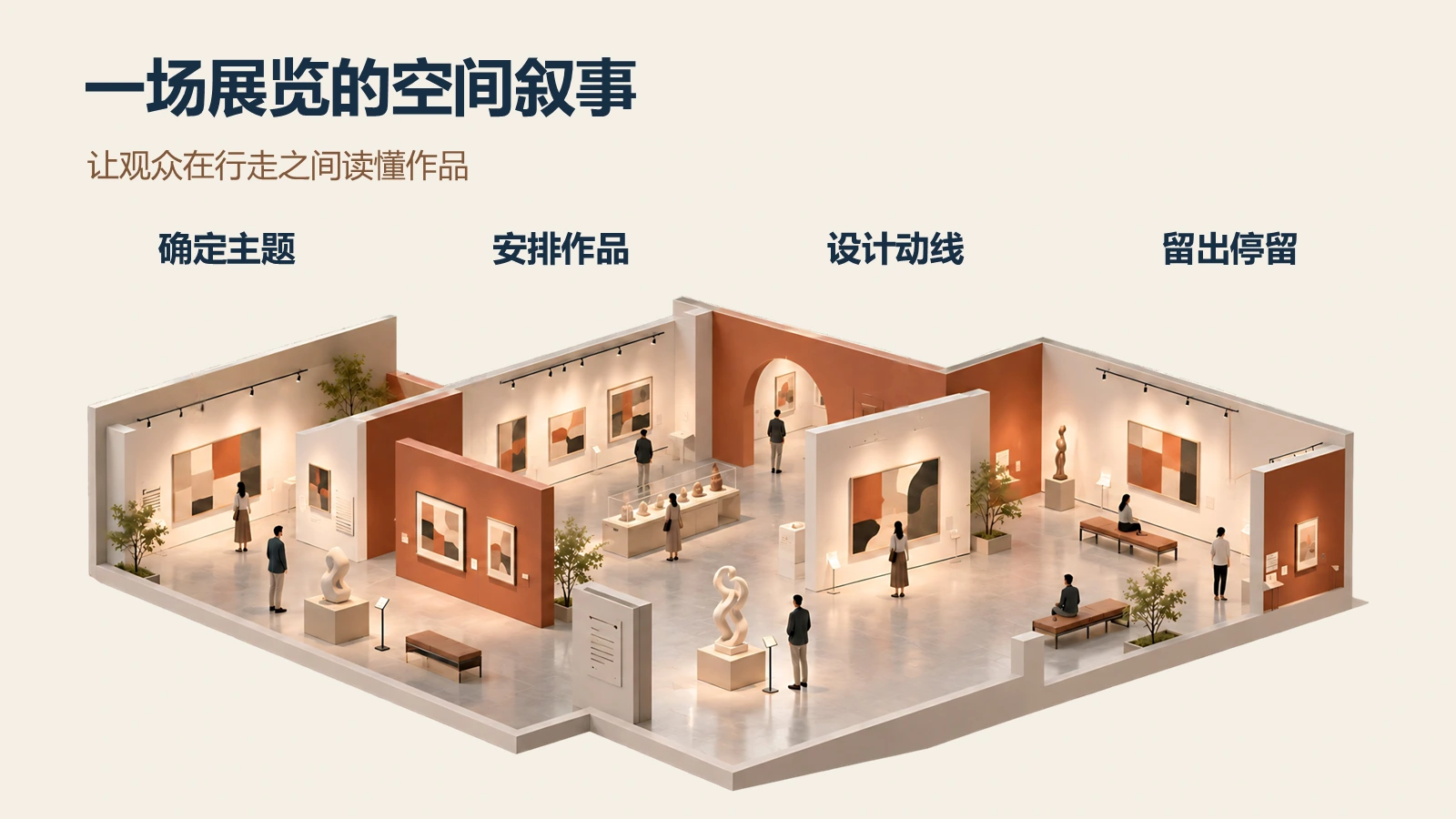
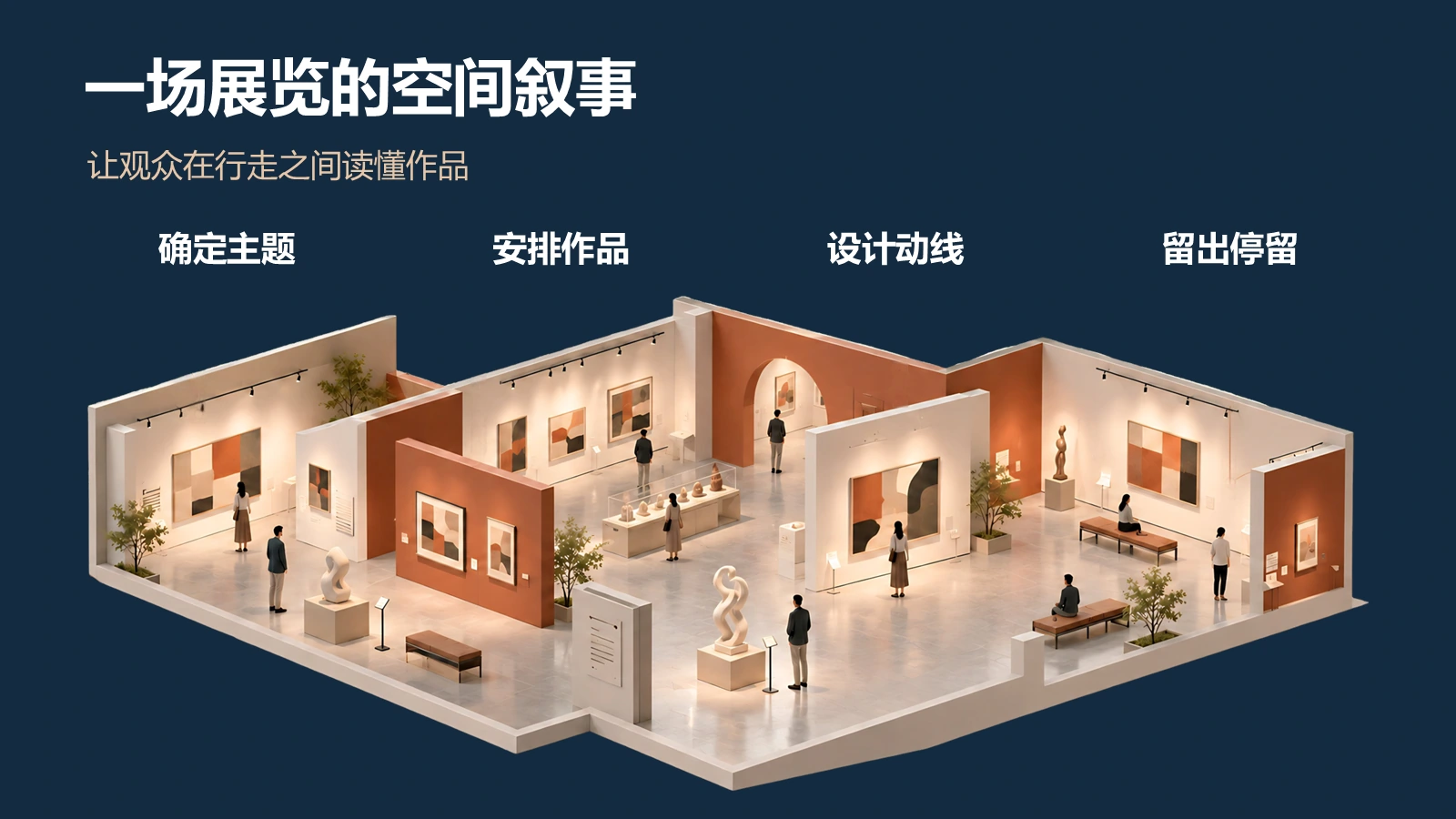
这份练习文件已在 PowerPoint 中打开并导出预览。另用副本修改了背景颜色和标签、移动了展厅图片,保存后重新打开,改动仍然保留。
下载可编辑 PPTX,换成自己的底色
下载展厅换背景练习 PPTX。打开第二页,先换一个背景色,再修改标题或拖动展厅图片。保存后重新打开,检查底色、文字颜色与图片边缘。
如果还要放大说明文字,可继续看图片版 PPT 调整字号;需要确认转换后的对象是否可分别编辑,可参照下载结果的可编辑性检查。