图片版 PPT 怎么提取透明 PNG?先拆分图标和插画
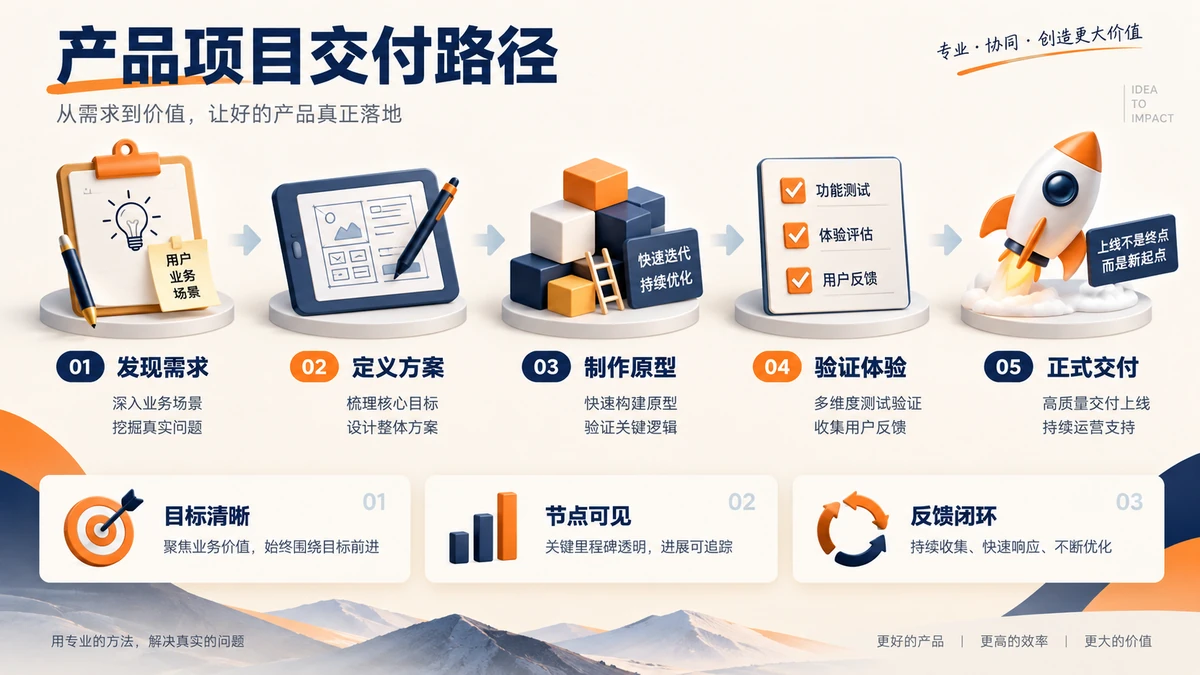
想把图片版 PPT 里的一个图标拿出来,放进文档、网页或另一份设计里,可以先把整页图片转换成有独立对象的 PPTX,再在桌面版 PowerPoint 中选中目标,另存为 PNG。透明背景来自配图已有的透明区域;选 PNG 保存,可以保留这些区域。
2pptx 全元素模式负责恢复文字编辑并拆分可分离的视觉内容,网站交付的是已经组装好的 PPTX。另存图片这一步在下载后完成。本文用之前真实拆分的项目交付页说明选择范围,并提供四张来自已公开 PPTX 的原始 PNG,方便对照检查。
先确认:选中的是目标配图,还是整张幻灯片
如果点标题、人物和图标,都只能选中同一张整页图片,右键另存得到的也会是整页画面。先用全元素转换分离需要的配图;如果原 PPT 本来已有独立对象,就直接从该对象开始。
下面是用户提供的实际拆分结果截图,保留原来的中文与选框。靶心、柱形和循环箭头在页面底部,平板在上方第二个阶段。它们周围还有卡片、文字和背景,选择时要把这些范围看清楚。
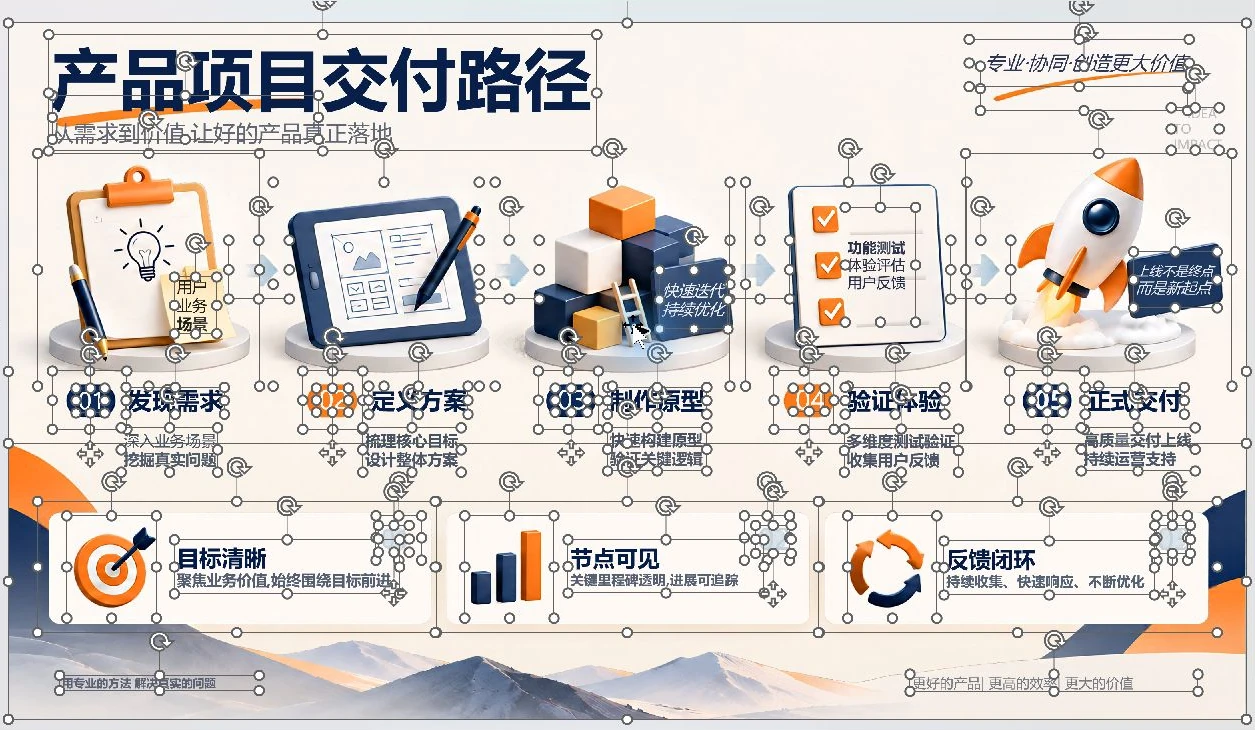
例如,要导出靶心,就检查选框是否只包含靶心及其边缘,而没有把背后的整张白色卡片也选进来。被其他对象挡住时,可以在 PowerPoint 的选择窗格中逐项定位;具体方法见转换后对象的选择与整理。
从图片到独立 PNG,按这个顺序操作
- 准备清晰图片、图片化 PDF,或符合每页一张整页图片条件的图片版 PPTX。进入全元素上传入口,核对待处理页、页数、价格与服务说明后提交。
- 下载完成的 PPTX,在桌面版 PowerPoint 中打开。先单独选中目标图标或插画,确认选择范围。
- 右键目标对象,选择“另存为图片”;Mac 可按住 Control 点击对象。在保存类型中选 PNG,填写文件名并保存。菜单说明参照 Microsoft Support 的“将图片或其他图形另存为单独文件”。
- 把刚保存的 PNG 插入一个带底色的空白页,查看原来透明的区域是否露出新底色,再检查边缘和实际使用尺寸。
只需要改字时,可以按背景情况选择普通或无痕高级模式。要导出与背景分开的图标、人物和插画,则需要这些视觉内容已经独立拆出;三种模式的实际对照见同图三模式案例。
四张真实 PNG:下载后检查透明度和尺寸
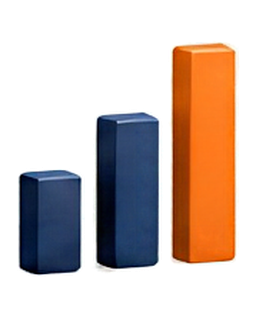
下面四个文件取自此前公开的两页可编辑 PPTX 示例,对应靶心、柱形、循环箭头和平板配图。本次保留了 PPTX 中这些 PNG 的原始字节和尺寸,并逐个检查了透明通道。
下载四张透明 PNG 示例(ZIP),也可以按下表单独下载。


透明不等于去掉画面里所有白色
同一张平板 PNG 放在浅色和深色底上,外围透明区域会露出不同底色,平板下面的白色台座仍然保留。台座属于配图本身的内容;若你只需要平板本体,需要继续处理这块图片,或换用合适的素材。
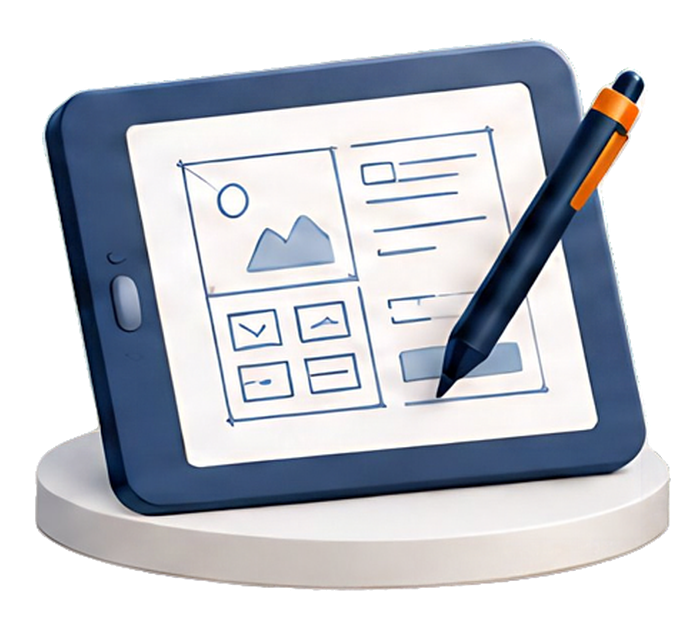
这里使用同一个文件,只改变网页承载它的底色。下载后也可以这样检查:换一深一浅两种背景,放大看箭头尖端、笔尖、细线与阴影,再缩回实际尺寸。透明边缘可能还带有浅色细边,是否需要继续修图,要看它在最终底色和尺寸下的表现。
如果导出后出现整块白色矩形,先确认有没有选到后方卡片或整页背景,再确认保存的是 PNG。PNG 能保留已有透明像素;画面中原本不透明的白底,需要单独处理。只调低整张图片的透明度,会让主体也一起变淡。
保留清晰度,也保留需要继续编辑的源文件
上表的像素尺寸就是这批配图已有的细节范围。放大到远超过原尺寸时,边缘可能变软;导出为 PNG 或增加文件体积,都不会补出原本没有的细节。尽量从清晰原图转换,使用时按实际尺寸检查。
PNG 保存的是画面。把配图和文本框一起导出后,文字也会成为图片的一部分。需要以后继续改字、调整图文关系时,保留可编辑 PPTX;只在另一份 PPT 里继续用这些对象,可以直接按跨文稿复用教程复制,省去逐个导出。
拆出的视觉内容通常是透明位图。精确修改路径、局部填色,或让图表随数据变化,需要另用相应的原生图形和图表。交稿前的文字与配图检查,可参考可编辑性检查步骤。
只有整页图片、需要先拆开时,可以从全元素转换开始,先挑一页确认目标配图的分离范围。