图片版 PPT 怎么翻译成英文?保留配图,制作中英双语版
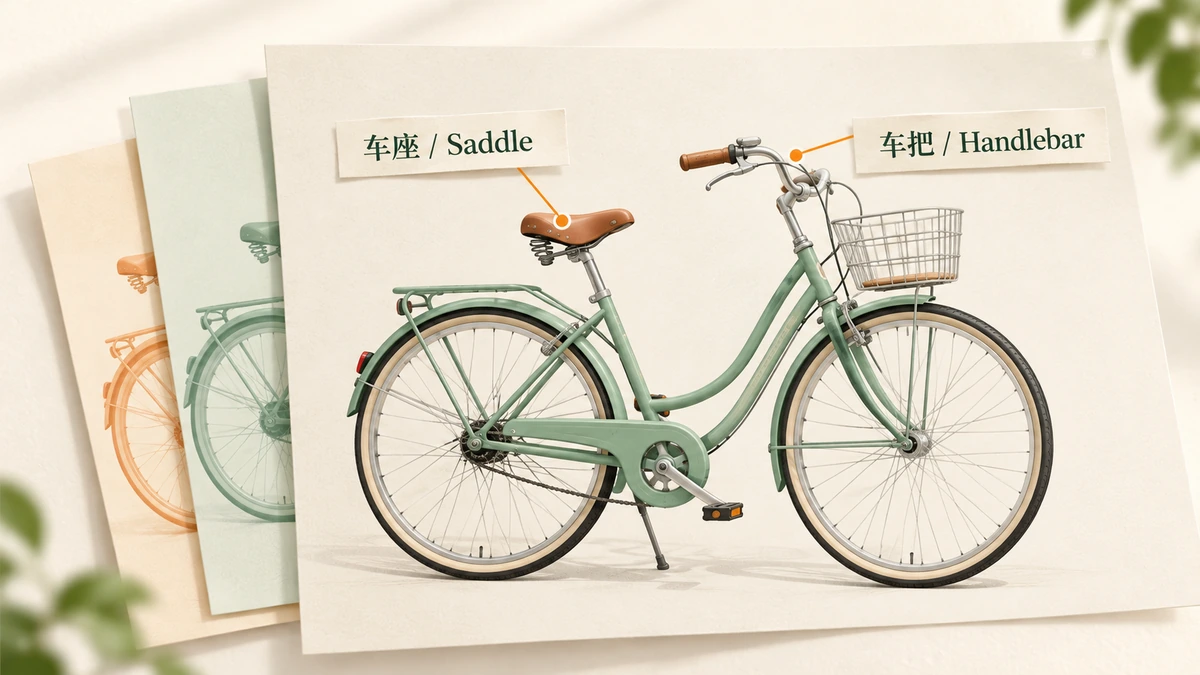
图片版 PPT 想换成英文,第一步是让图片里的文字变成可编辑文本框。把原图或 PDF 转成可编辑 PPTX 后,就能逐段替换译文;需要中英双语时,可以保留中文,再给英文留出一行。配图、标签底色也需要调整位置或大小时,全元素模式能提供更多可单独选择的对象。
下面用“认识一辆自行车”的近期真实拆分案例,演示从中文页面到英文版、双语版的整理过程。网站完成图片转可编辑 PPT,翻译、术语校对和双语排版在下载后完成。文末附三页 PPTX,可直接打开练习。
先让图片里的文字能选中
打开 PPT 后,先双击一个部件名称。如果能出现文字光标,可以直接修改;如果单击只选中整张图片,就需要先转换。手里是图片版 PPTX 时,可将需要的页面导出为清晰图片或 PDF;有原始大图时,优先使用原图。
在 2pptx 上传文件,按实际需求选模式:只替换文字,可根据背景选择普通转换或无痕高级;还要移动插画、扩大标签底色或重新摆放图文时,选择全元素可编辑 PPT。核对页数与价格后提交,完成后下载 PPTX。完整操作可参照图片转 PPT、拆开文字与配图的教程。
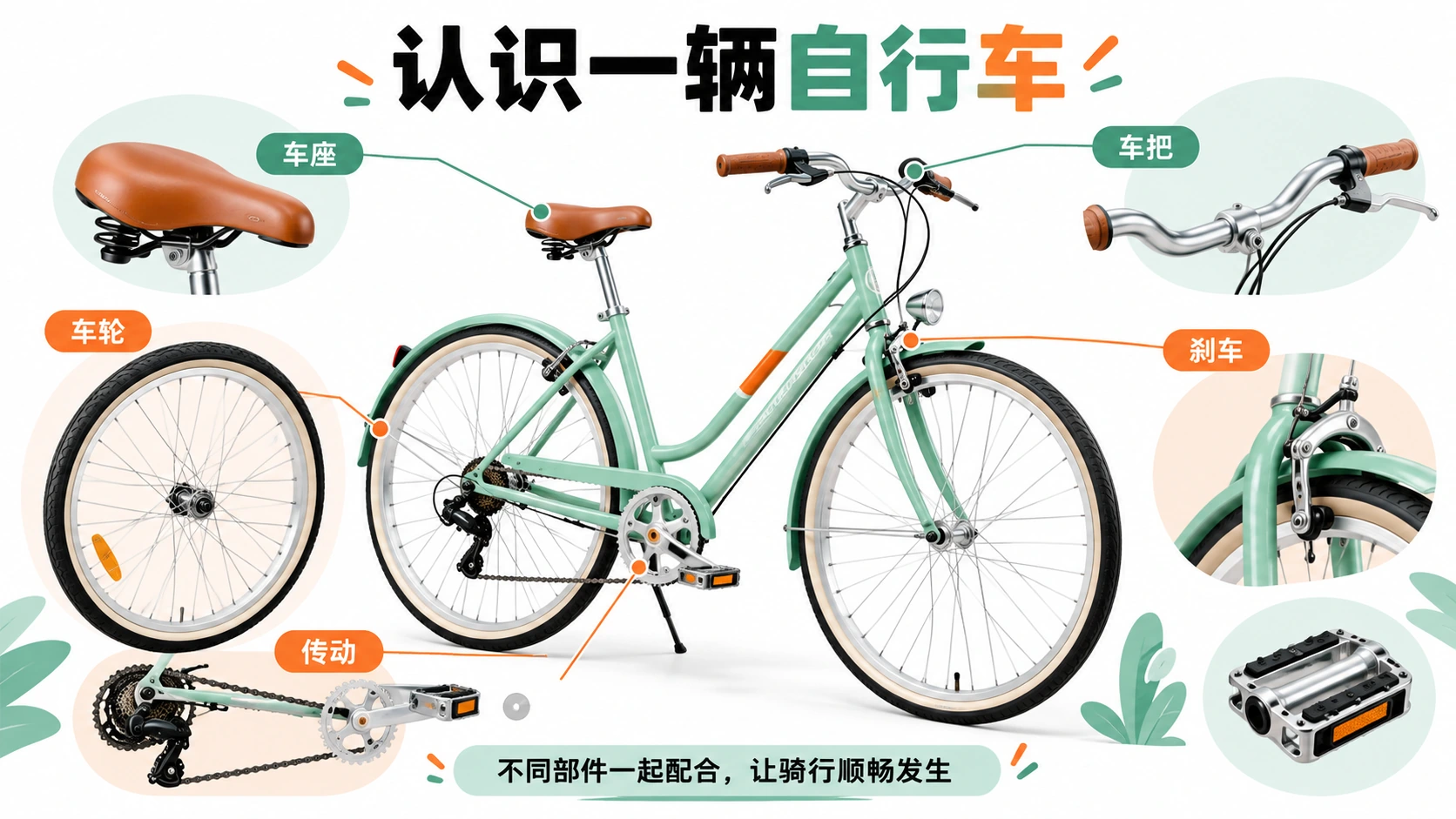
这页的五个名称、标题和底部说明需要分别处理。先保存一份中文副本,再复制幻灯片制作英文版,后续可以对照原页检查名称和图片是否对应。
从真实拆分结果中找出要翻译的文字
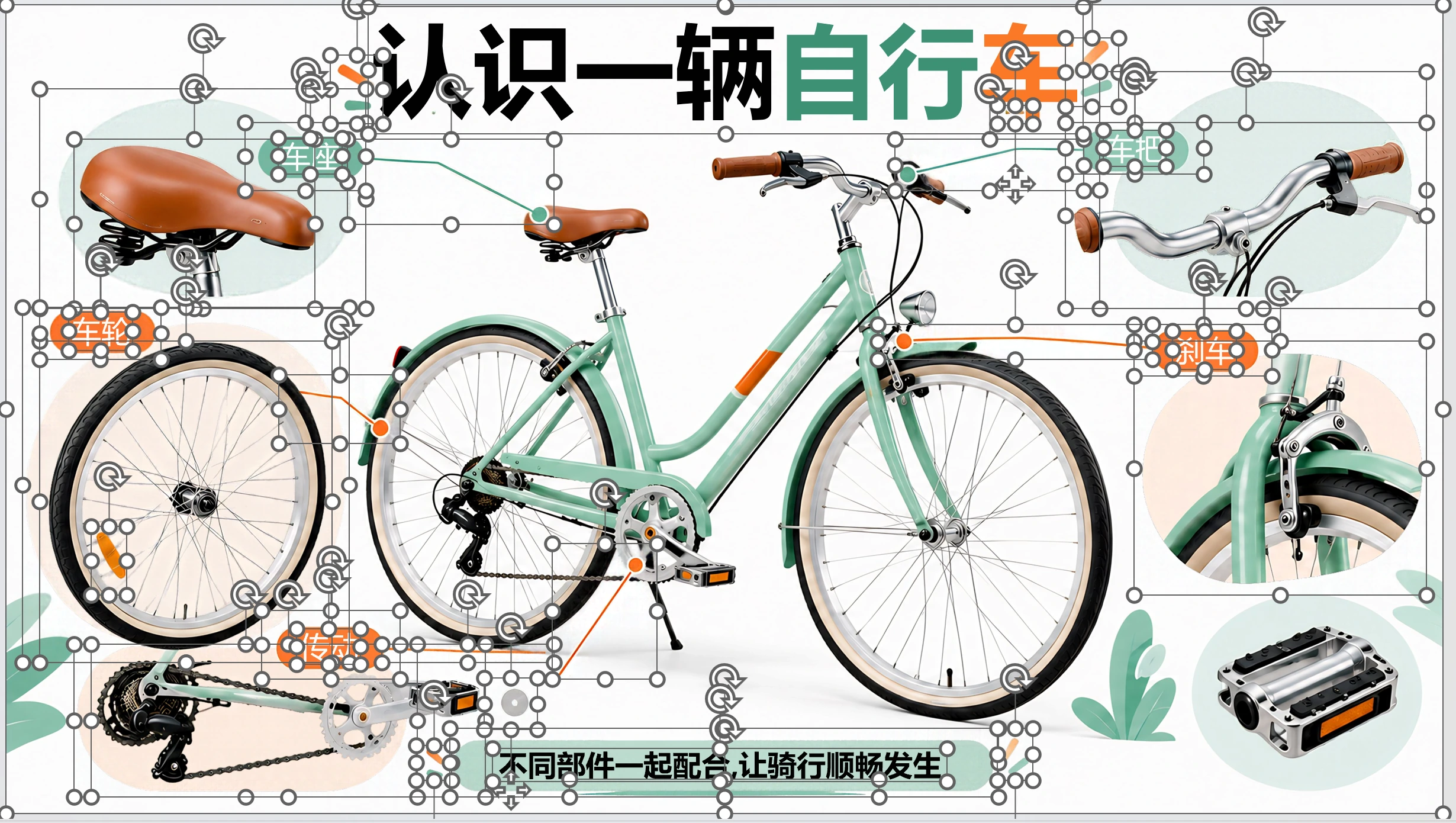
截图中,部件名称、标签底色和外围配图有各自的选框。下载后的文字可以逐项替换,拆出的视觉元素以图片对象保留。要修改白色标签文字时,先选文本框;要扩大绿色或橙色底色时,再选择其下方的图片对象。
翻译前先对照原图核对文字,尤其是标题、术语和短说明。原页面末句读起来不够顺,练习文件先将它整理为“各个部件协同配合,让骑行更顺畅”,再准备英文。这样既能处理识别问题,也能避免把原稿里的生硬表述带进译文。
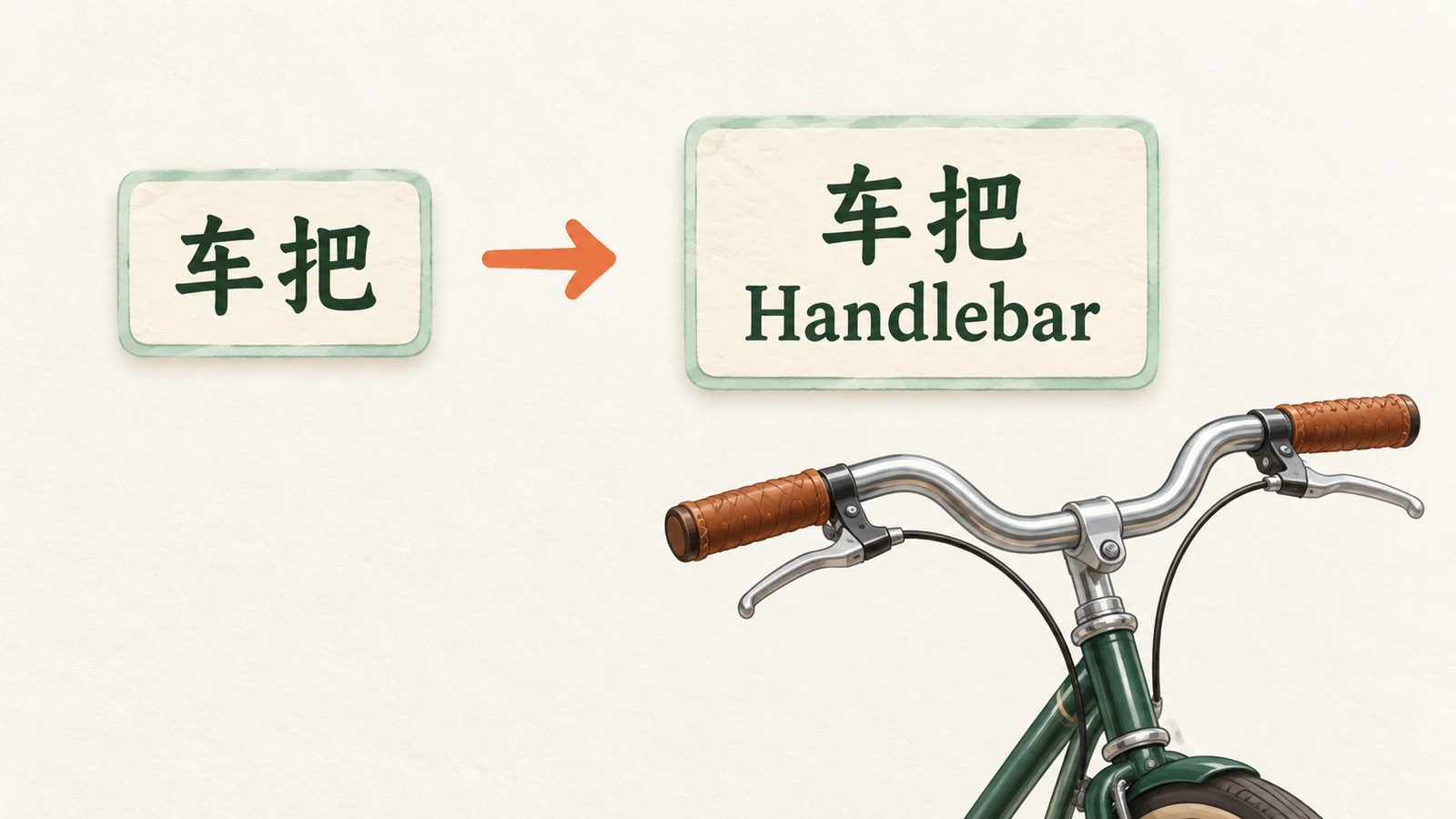
同一个部件在标题、标签和讲稿里保持同一种译法。本例使用以下五组名称:
| 中文标签 | 本例英文 | 对应画面 |
|---|---|---|
| 车座 | Saddle | 左上方棕色车座 |
| 车把 | Handlebar | 右上方车把特写 |
| 车轮 | Wheel | 左侧车轮与辐条 |
| 刹车 | Brake | 右侧前轮刹车特写 |
| 传动 | Drivetrain | 左下方链条与齿轮 |
替换英文时,同时调整文本框与标签底色
以下操作以 Windows 桌面版 PowerPoint 为例。双击文本框并选中文字,输入校对后的英文。支持翻译功能的版本,也可通过“审阅 → 翻译”取得译文,再核对部件名称和句意。入口名称可能随版本变化,可先用一个标签测试。
- 先改标题和短标签,再处理底部说明。一次完成一组,便于核对文字与配图。
- 英文变长后,先拉宽文本框。比如 Handlebar 和 Drivetrain,需要的横向空间比两个汉字更多。
- 单独选中标签底色,将它放大到能包住文字,并调整层级,让底色在文字下方、引线末端上方。
- 统一相同层级的字体与字号,再检查英文的完整拼写、换行和边缘留白。整页标题与部件标签可用不同字号。
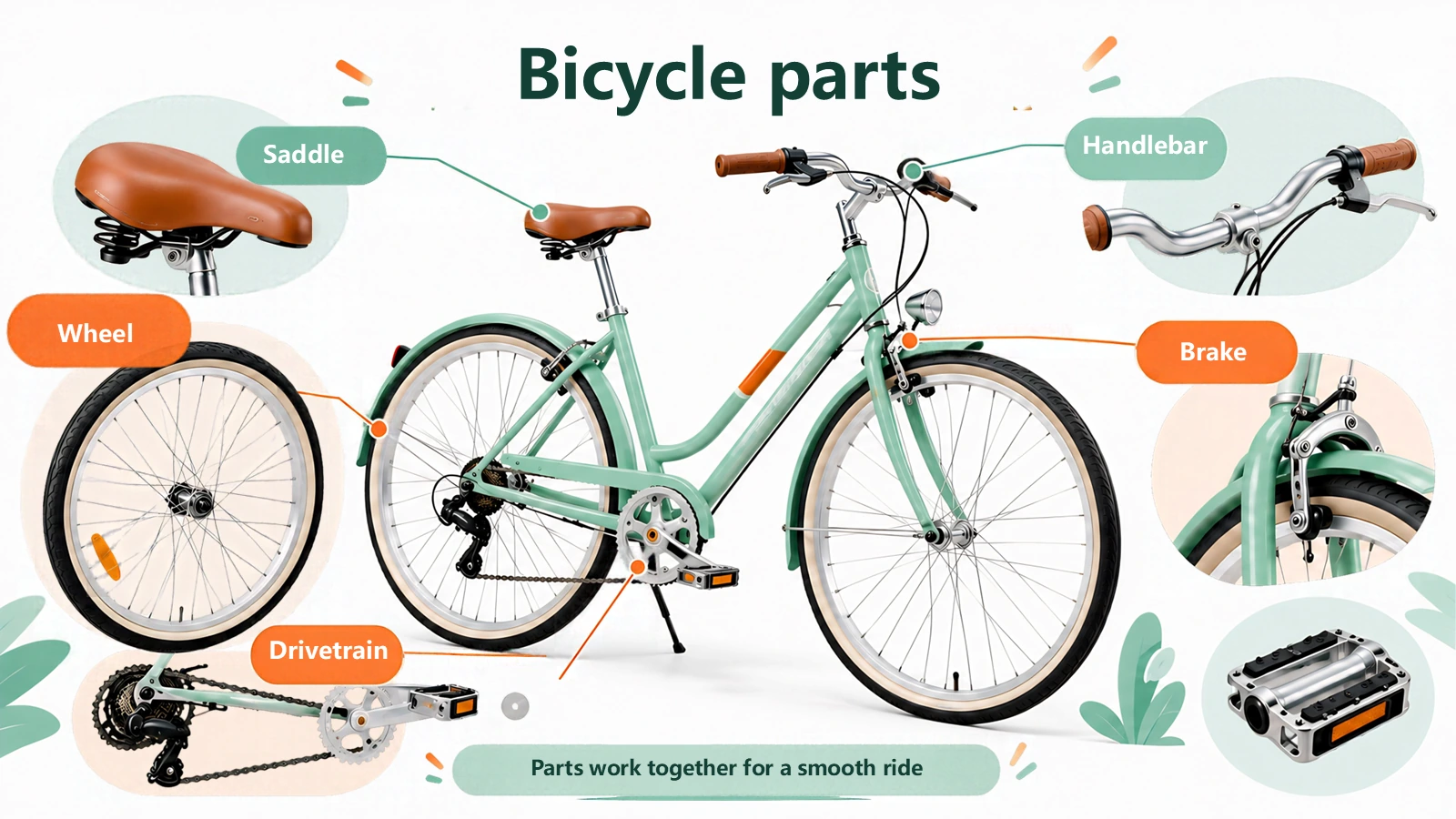
如果总是选中标签底色,可通过选择窗格与对象整理教程定位文本框。调整好底色与文字后再组合,下一次移动标签会更方便。
中英双语版:给第二行文字留位置
双语版适合课堂讲解、培训或对照阅读。沿用中文在上、英文在下的顺序,读者更容易顺着标签找到对应配图。英文说明较长时,可以把解释放到备注或另一页,标签上保留部件名称。
本例为每个名称保留独立的中英文文本框,标签底色也一并增大。中文略大,英文稍小;相同层级的五个标签使用一致的字号。标题同样采用上下两行,底部说明则压缩成短句,避免挤占自行车画面。
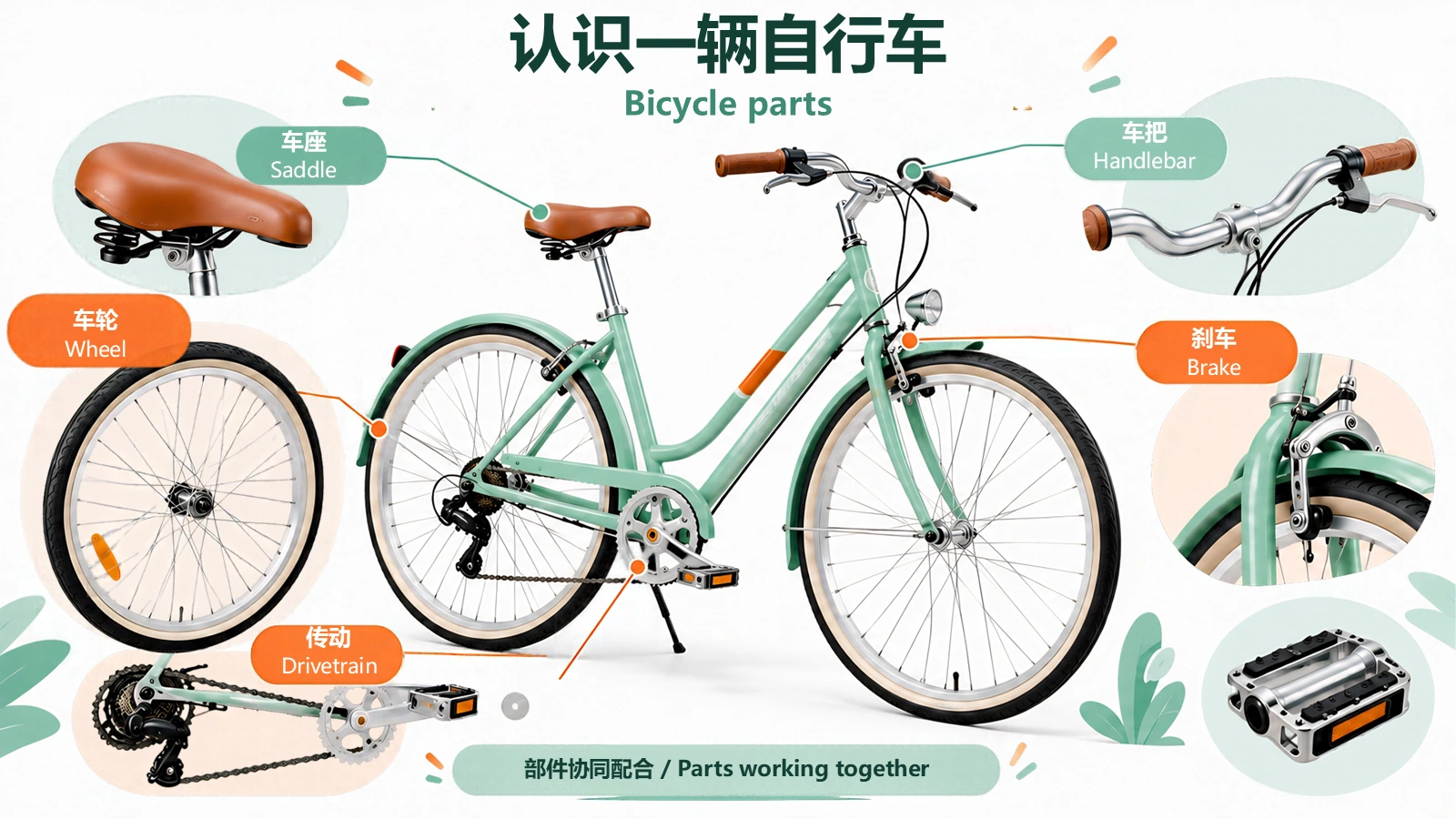
安排双语时,先选定正文的阅读顺序,再调整图文间距。需要移动整组标签或腾出更多空间,可继续看图片 PPT 重新排版教程;需要将一张密集图拆成多页,可看一页拆多页的步骤。
下载三页练习文件,改字后保存重开
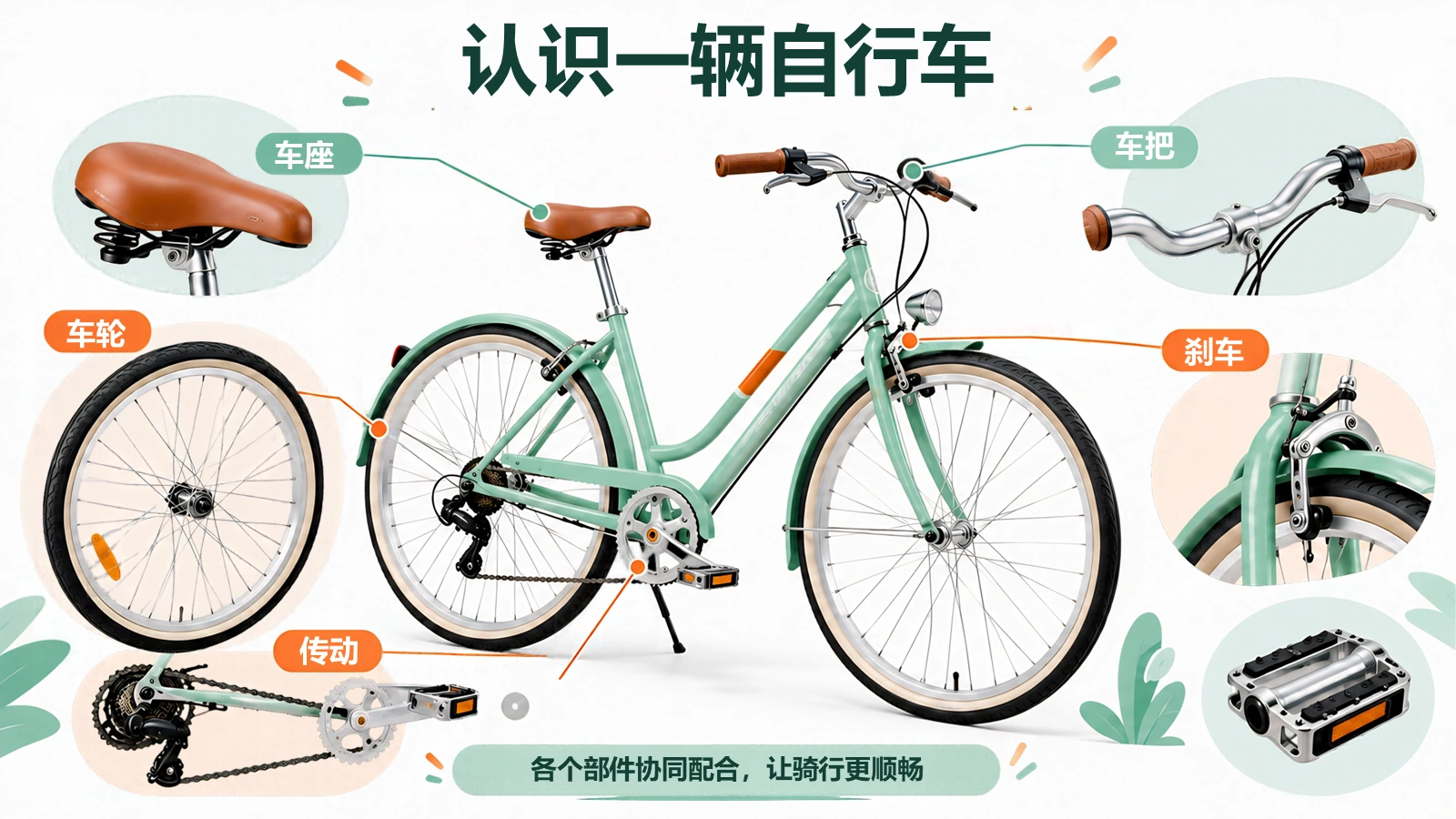
下载中文、英文与双语三页 PPTX(约 11 MB)。这三页复用了真实转换文件中的同一组 30 张图片素材,文字按练习需要重新排版。中文页和英文页各有 7 个文本框,双语页有 13 个文本框。
文件已在 PowerPoint 中逐页打开、导出检查。另存的测试副本也完成了修改标题、移动车座特写、保存并重新打开。您可以先改第二页的 Saddle 标签,再调整文本框宽度,检查它与底色、引线的关系。
交稿前按放映尺寸读一遍全文:确认术语一致、数字和单位正确、英文没有被截断,中英文的阅读顺序也清楚。换一台电脑演示时,再确认字体显示。更完整的交付检查可参照可编辑 PPT 检查方法。
实际操作中还会遇到的问题
有几页已经是可编辑文字,还需要一起转换吗?
可以保留这些页面,直接替换译文。只将选不中文字的图片页导出转换,完成后再合并到工作文件中,最后统一字体和版面。
译文太长,标签放不下怎么办?
先确认是否能使用准确、常见的短名称,再扩大文本框和标签底色。需要完整解释时,将名称留在图上,把解释放进正文、备注或单独的幻灯片;然后按实际放映大小检查可读性。
怎样让几页里的译法一致?
先列一张术语对照表,固定产品名、部件名和缩写。翻译每一页时按表替换,完成后使用 PowerPoint 的查找功能核对同一术语的各处写法。